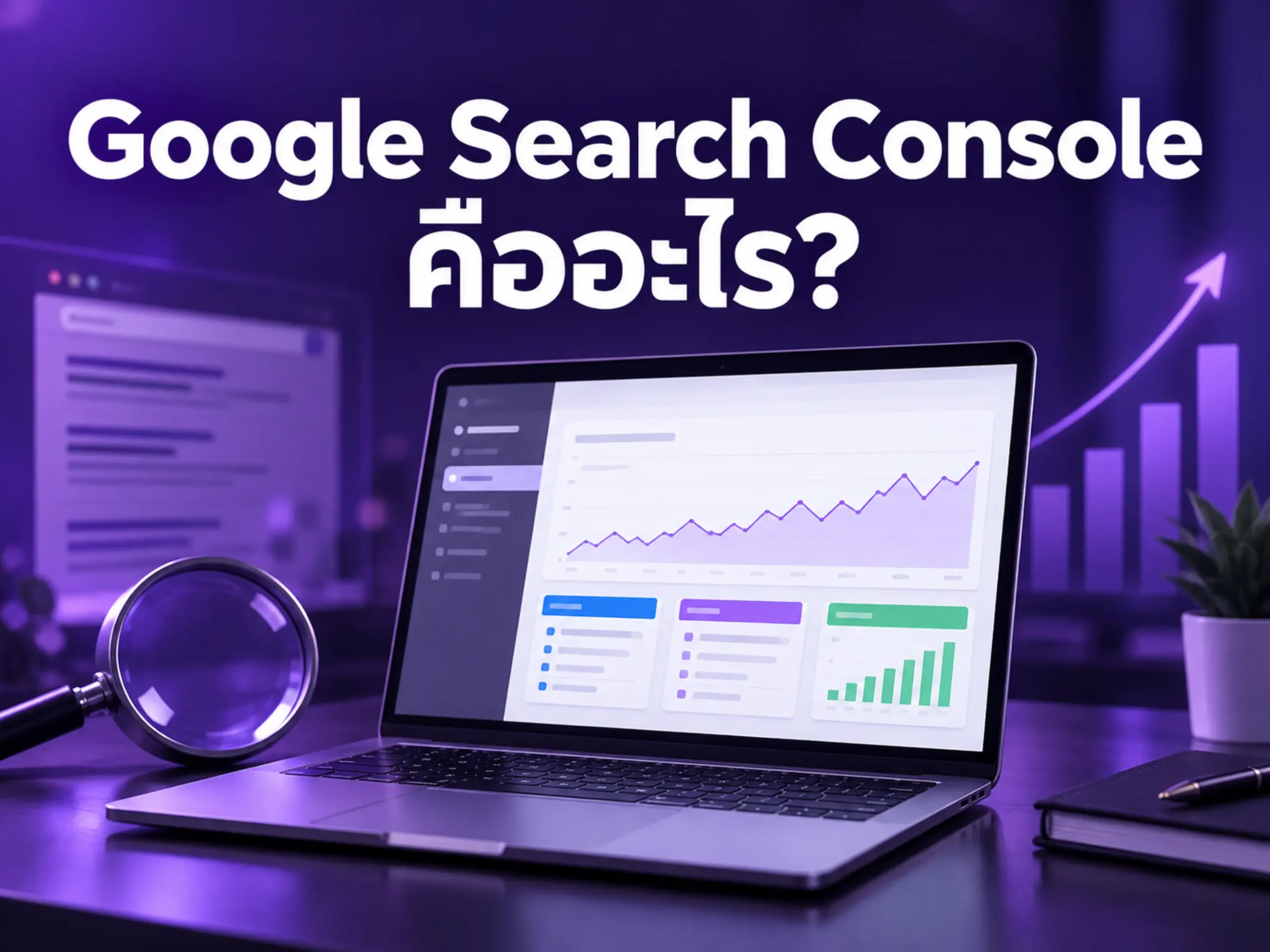
Google Search Console เป็นหนึ่งในเครื่องมือสำคัญสำหรับเจ้าของเว็บไซต์ นักการตลาด นักพัฒนาเว็บไซต์ และผู้ทำ SEO เพราะช่วยให้มองเห็นว่า Google ค้นพบ ประมวลผล และแสดงเว็บไซต์ในผลการค้นหาอย่างไร
เจ้าของเว็บไซต์สามารถใช้ Google Search Console ตรวจสอบได้ว่า ผู้ใช้งานค้นหาคำใดก่อนเข้ามายังเว็บไซต์ หน้าใดได้รับ Click และ Impression มากที่สุด เว็บไซต์มีปัญหาการจัดทำดัชนีหรือไม่ รวมถึงตรวจสอบ Sitemap, Core Web Vitals, Structured Data, Manual Actions และปัญหาความปลอดภัยบางประเภท
อย่างไรก็ตาม Google Search Console ไม่ใช่เครื่องมือที่กดใช้งานแล้วทำให้อันดับดีขึ้นโดยอัตโนมัติ แต่เป็นแหล่งข้อมูลที่ช่วยให้เจ้าของเว็บไซต์ค้นพบปัญหา วิเคราะห์โอกาส และตัดสินใจปรับปรุง SEO ได้อย่างมีเหตุผล
Google อธิบายว่า Search Console ช่วยให้เจ้าของเว็บไซต์เข้าใจประสิทธิภาพบน Google Search รวมถึงข้อมูลเกี่ยวกับการ Crawl, Index และการแสดงผลเว็บไซต์ โดยไม่จำเป็นต้องเข้าสู่ระบบตรวจสอบทุกวัน หาก Google พบปัญหาใหม่ที่สำคัญ ระบบสามารถส่งอีเมลแจ้งเตือนได้
Google Search Console คืออะไร?
Google Search Console หรือที่มักเรียกย่อว่า GSC คือบริการฟรีจาก Google สำหรับตรวจสอบและดูแลการปรากฏของเว็บไซต์บน Google Search
ข้อมูลจาก Search Console สามารถช่วยตอบคำถาม เช่น
- เว็บไซต์ปรากฏบน Google หรือยัง
- หน้าใดถูกจัดทำดัชนี
- หน้าใดไม่ถูก Index และเพราะอะไร
- ผู้ใช้ค้นหาคำอะไรแล้วพบเว็บไซต์
- หน้าใดได้รับ Click มากที่สุด
- CTR ของแต่ละคำค้นหาเป็นเท่าไร
- อันดับเฉลี่ยของเว็บไซต์อยู่ประมาณใด
- Google พบ Sitemap หรือไม่
- หน้าเว็บไซต์มีปัญหา Core Web Vitals หรือไม่
- Structured Data มีข้อผิดพลาดหรือไม่
- เว็บไซต์ได้รับ Manual Action หรือไม่
- Google พบปัญหาความปลอดภัยหรือไม่
Search Console เหมาะสำหรับเว็บไซต์เกือบทุกประเภท ไม่ว่าจะเป็นเว็บไซต์บริษัท ร้านค้าออนไลน์ เว็บไซต์ข่าว บล็อก เว็บไซต์บริการ เว็บไซต์องค์กร หรือเว็บไซต์ที่ต้องการทำ Local SEO
Google Search Console ใช้ทำอะไรได้บ้าง?
หน้าที่หลักของ Google Search Console สามารถแบ่งได้เป็น 5 กลุ่มใหญ่ ได้แก่
- ตรวจประสิทธิภาพบน Google Search
- ตรวจการ Crawl และ Index
- ตรวจ Sitemap และ URL รายหน้า
- ตรวจประสบการณ์ใช้งานและ Structured Data
- ตรวจ Manual Actions และ Security Issues
1. ดูคำค้นหาและประสิทธิภาพเว็บไซต์
รายงาน Performance เป็นส่วนที่ผู้ทำ SEO ใช้งานบ่อยที่สุด เพราะช่วยให้เห็นว่าเว็บไซต์ได้รับการมองเห็นและการคลิกจาก Google Search อย่างไร
ข้อมูลหลักประกอบด้วย
- Total Clicks
- Total Impressions
- Average CTR
- Average Position
นอกจากนี้ยังสามารถแยกข้อมูลตาม
- Query
- Page
- Country
- Device
- Search Appearance
- Date
Google ระบุว่ารายงาน Performance ช่วยแสดง Traffic จาก Google Search พร้อมรายละเอียดตามคำค้นหา หน้า และประเทศ โดยสามารถดูแนวโน้ม Click, Impression และ Metrics ที่เกี่ยวข้องได้
Click คืออะไร?
Click คือจำนวนครั้งที่ผู้ใช้คลิกผลการค้นหาเพื่อเข้าสู่เว็บไซต์
ตัวอย่างเช่น หากหน้า “SEO Audit คืออะไร” ได้รับ Click 120 ครั้ง หมายความว่าในช่วงเวลาที่เลือก มีการคลิกจากผลการค้นหามายังหน้านั้นตามนิยามการนับของ Search Console
จำนวน Click ช่วยให้เห็นว่า Keyword หรือหน้าใดสามารถดึงผู้ใช้งานเข้าเว็บไซต์ได้จริง
Impression คืออะไร?
Impression คือจำนวนครั้งที่ผลการค้นหาของเว็บไซต์มีโอกาสปรากฏต่อผู้ใช้ตามเงื่อนไขการนับของ Google
ตัวอย่างเช่น
- Impression สูง แต่ Click ต่ำ อาจหมายถึง Title ไม่ดึงดูด อันดับยังต่ำ หรือผลการค้นหามีคู่แข่งที่น่าสนใจกว่า
- Impression เพิ่มต่อเนื่อง อาจหมายถึง Google เริ่มแสดงเว็บไซต์ในคำค้นหามากขึ้น
- Impression ลดลง อาจเกิดจากอันดับลด ความต้องการค้นหาลด หรือหน้าไม่แสดงในคำค้นหาเดิม
CTR คืออะไร?
CTR หรือ Click-through Rate คืออัตราการคลิกเมื่อเทียบกับจำนวน Impression
สูตรพื้นฐานคือ
CTR = Click ÷ Impression × 100
ตัวอย่างเช่น
- Impression 1,000 ครั้ง
- Click 50 ครั้ง
- CTR เท่ากับ 5%
CTR ควรวิเคราะห์ร่วมกับอันดับ ลักษณะคำค้นหา และรูปแบบหน้าผลการค้นหา ไม่ควรตัดสินว่าค่าสูงหรือต่ำจากตัวเลขเดียว เพราะ Keyword ชื่อแบรนด์มักมี CTR ต่างจาก Keyword ทั่วไป
Average Position คืออะไร?
Average Position คือค่าเฉลี่ยของตำแหน่งบนสุดที่เว็บไซต์แสดงสำหรับการค้นหาที่เกี่ยวข้องตามวิธีคำนวณของ Search Console
ค่า Position ไม่ควรถูกมองเป็นอันดับตายตัว เพราะผลการค้นหาอาจแตกต่างตาม
- ตำแหน่งของผู้ค้นหา
- ภาษา
- อุปกรณ์
- รูปแบบผลการค้นหา
- ช่วงเวลา
- ประวัติและบริบทบางประเภท
- คำค้นหาที่แตกต่างกัน
ควรใช้ Average Position เพื่อดูแนวโน้มมากกว่าตรวจว่าเว็บไซต์อยู่อันดับใดแบบแน่นอนตลอดเวลา
2. ดูว่าเว็บไซต์ติด Keyword อะไร
ในแท็บ Queries เจ้าของเว็บไซต์สามารถดูคำค้นหาที่ทำให้เว็บไซต์เกิด Impression หรือ Click ได้
ข้อมูลนี้ช่วยให้ค้นพบว่า
- Google เข้าใจเนื้อหาของหน้าอย่างไร
- หน้าเว็บไซต์ติดคำค้นหาตรงตามเป้าหมายหรือไม่
- มี Long-tail Keyword ใดที่กำลังเติบโต
- คำค้นหาใดมี Impression สูงแต่ Click ต่ำ
- คำค้นหาใดอยู่ใกล้หน้าแรก
- มี Keyword ใดติดผิดหน้าหรือไม่
- Search Intent ของผู้ใช้งานเป็นแบบใด
ตัวอย่างเช่น บทความหัวข้อ “เว็บไซต์ร้านอาหารควรมีอะไรบ้าง” อาจได้รับ Impression จากคำค้นหา เช่น
- เว็บไซต์ร้านอาหาร
- เว็บร้านอาหารควรมีอะไร
- ตัวอย่างเว็บไซต์ร้านอาหาร
- ทำเว็บไซต์ร้านอาหาร
- ระบบจองโต๊ะร้านอาหาร
- ออกแบบเว็บไซต์ร้านอาหาร
ข้อมูลเหล่านี้สามารถนำไปใช้เพิ่มหัวข้อ ปรับ Title สร้าง FAQ หรือเชื่อมไปยังหน้าบริการที่เกี่ยวข้องได้
3. วิเคราะห์ประสิทธิภาพรายหน้า
แท็บ Pages แสดงว่า URL ใดได้รับ Click และ Impression จาก Google Search
สามารถใช้ค้นหาหน้าประเภทต่าง ๆ เช่น
หน้าที่มี Click สูง
ควรรักษาคุณภาพ ตรวจข้อมูล และเพิ่ม Internal Link ไปยังหน้าที่เกี่ยวข้อง
หน้าที่มี Impression สูงแต่ CTR ต่ำ
ควรตรวจ
- SEO Title
- Meta Description
- ความตรงกับ Search Intent
- อันดับเฉลี่ย
- คู่แข่งบนหน้าผลการค้นหา
- Rich Result
- ความชัดเจนของแบรนด์
หน้าที่อันดับอยู่ประมาณหน้า 2
อาจเป็นโอกาสสำหรับ
- ขยายเนื้อหา
- เพิ่ม Internal Link
- ปรับ Heading
- เพิ่มตัวอย่างจริง
- แก้ Keyword Cannibalization
- สร้าง Backlink
- ปรับ Title ให้ตรง Intent มากขึ้น
หน้าที่ Traffic ลดลง
ควรเปรียบเทียบช่วงเวลา และตรวจว่าเกิดจาก
- อันดับลด
- Impression ลด
- CTR ลด
- ความต้องการค้นหาลด
- Seasonal Trend
- หน้าไม่ถูก Index
- คู่แข่งพัฒนาเนื้อหา
- Search Intent เปลี่ยน
- ปัญหา Technical SEO
Google แนะนำให้ใช้ Performance Report ร่วมกับ Google Trends เมื่อต้องวิเคราะห์สาเหตุของ Organic Traffic ที่ลดลง
4. ตรวจสถานะการ Index
รายงาน Page Indexing แสดงสถานะของ URL ที่ Google รู้จักภายใน Property
Google อธิบายว่ารายงานนี้แสดงสถานะการจัดทำดัชนีของ URL ที่ Google รู้จัก ไม่ได้หมายความว่าทุก URL ที่อยู่ในเว็บไซต์จะต้องปรากฏในรายงานเสมอไป
สถานะที่อาจพบ ได้แก่
- Indexed
- Crawled – Currently Not Indexed
- Discovered – Currently Not Indexed
- Excluded by Noindex
- Blocked by Robots.txt
- Page with Redirect
- Not Found 404
- Soft 404
- Duplicate without User-selected Canonical
- Alternate Page with Proper Canonical
- Server Error 5xx
- Redirect Error
Indexed หมายความว่าอย่างไร?
Indexed หมายความว่า Google ประมวลผลหน้าและเพิ่มไว้ในดัชนีแล้ว
อย่างไรก็ตาม หน้า Indexed ไม่ได้รับประกันว่าจะมีอันดับสูงหรือมี Traffic เพราะยังต้องแข่งขันด้านความเกี่ยวข้อง คุณภาพ เนื้อหา และสัญญาณอื่น
Crawled – Currently Not Indexed คืออะไร?
หมายความว่า Google เคย Crawl หน้าแล้ว แต่ยังไม่ได้เพิ่มหน้าไว้ในดัชนี ณ เวลาที่รายงานข้อมูล
สาเหตุอาจเกี่ยวข้องกับ
- เนื้อหาบาง
- เนื้อหาซ้ำ
- หน้าไม่มีคุณค่าเฉพาะ
- คุณภาพโดยรวมยังไม่เพียงพอ
- Google เลือกไม่จัดทำดัชนีในขณะนั้น
ไม่ควรส่ง Request Indexing ซ้ำจำนวนมากโดยไม่ปรับปรุงหน้า เพราะการขอ Crawl ไม่ได้รับประกันว่า Google จะนำหน้าเข้าสู่ดัชนี
Discovered – Currently Not Indexed คืออะไร?
หมายความว่า Google รู้จัก URL แล้ว แต่อาจยังไม่ได้ Crawl
อาจเกิดจาก
- เว็บไซต์มี URL จำนวนมาก
- Server ตอบสนองช้า
- Internal Link ไม่ดี
- คุณภาพเว็บไซต์โดยรวม
- URL ไม่มีความสำคัญเพียงพอ
- Google ยังไม่จัดลำดับให้ Crawl ในช่วงนั้น
Excluded by Noindex คืออะไร?
หมายความว่าหน้ามีคำสั่ง Noindex ซึ่งบอก Search Engine ว่าไม่ควรนำหน้าไปแสดงในผลการค้นหา
หากเป็นหน้า Thank You, Cart, Login หรือหน้าระบบ อาจถือว่าปกติ แต่หากเป็นหน้าบริการหรือบทความสำคัญ ควรรีบตรวจสอบการตั้งค่า
5. ตรวจ URL ด้วย URL Inspection
URL Inspection เป็นเครื่องมือสำหรับตรวจสอบ URL รายหน้า
สามารถใช้ดู
- URL อยู่บน Google หรือไม่
- Google Crawl ครั้งล่าสุดเมื่อใด
- Google เลือก Canonical ใด
- หน้าอนุญาตให้ Index หรือไม่
- พบ Sitemap ใด
- มี Structured Data หรือไม่
- Google โหลดหน้าได้หรือไม่
- Live URL เปิดใช้งานได้หรือไม่
- ขอให้ Google Crawl หน้าใหม่ได้หรือไม่
Google ระบุว่า URL Inspection แสดงข้อมูลเกี่ยวกับหน้าเวอร์ชันที่อยู่ในดัชนี และสามารถทดสอบว่า URL ปัจจุบันมีแนวโน้มจัดทำดัชนีได้หรือไม่ รวมถึงรองรับการส่งคำขอ Indexing
Test Live URL ต่างจากข้อมูล Indexed อย่างไร?
ข้อมูล Indexed แสดงสิ่งที่ Google ทราบจากการ Crawl ก่อนหน้า
ส่วน Test Live URL เป็นการทดสอบหน้าเวอร์ชันปัจจุบัน ณ เวลาที่ตรวจ
ตัวอย่างเช่น
- Indexed Version อาจยังแสดงว่า Noindex
- Live Test อาจแสดงว่าแก้ Noindex แล้ว
ในกรณีนี้ต้องรอให้ Google Crawl หน้าใหม่ ข้อมูลในดัชนีจึงจะอัปเดต
Request Indexing ทำให้อันดับขึ้นทันทีหรือไม่?
ไม่ Request Indexing เป็นเพียงการส่งคำขอให้ Google พิจารณา Crawl URL อีกครั้ง ไม่ได้รับประกันว่าจะ Crawl ทันที ไม่ได้รับประกันว่าจะ Index และไม่ได้ทำให้อันดับสูงขึ้นโดยตรง
Google ระบุว่าการ Crawl อาจใช้เวลาตั้งแต่หลายวันจนถึงหลายสัปดาห์ และการร้องขอ Crawl ไม่ได้รับประกันว่าหน้าจะถูกนำเข้าสู่ผลการค้นหา
6. ส่ง XML Sitemap
Sitemap คือไฟล์ที่รวบรวม URL ที่เว็บไซต์ต้องการให้ Search Engine รู้จัก
ใน Search Console สามารถ
- ส่ง Sitemap ใหม่
- ตรวจสถานะ Sitemap
- ดูวันที่ Google อ่านล่าสุด
- ดูจำนวน URL ที่ค้นพบ
- ตรวจ Error ในไฟล์ Sitemap
Google อธิบายว่ารายงาน Sitemaps ใช้แจ้ง Sitemap ของ Property ตรวจประวัติการส่ง และดูปัญหาที่ Google พบระหว่างอ่านไฟล์
Sitemap ที่ดีควรมี URL แบบใด?
ควรมีเฉพาะ URL ที่
- เปิดได้ด้วย Status 200
- ต้องการให้ Index
- ไม่ติด Noindex
- ไม่ถูก Block
- เป็น Canonical URL
- ไม่มี Redirect
- ไม่ใช่หน้า 404
- มีเนื้อหาที่มีคุณค่า
ไม่ควรใส่หน้า Tag ว่าง หน้าค้นหา หน้าระบบ หรือ URL Parameter ที่ไม่มีความจำเป็นทั้งหมดลงใน Sitemap
ส่ง Sitemap แล้วจะ Index ทุกหน้าหรือไม่?
ไม่ Sitemap ช่วยให้ Google ค้นพบ URL และเข้าใจว่าเว็บไซต์ให้ความสำคัญกับหน้าใด แต่ไม่ได้รับประกันว่าทุกหน้าจะถูก Crawl หรือ Index
หน้าเว็บไซต์ยังต้องมีคุณภาพ เข้าถึงได้ และควรมี Internal Link ที่เหมาะสม
7. ตรวจ Core Web Vitals
รายงาน Core Web Vitals ช่วยประเมินประสบการณ์ใช้งานจากข้อมูลผู้ใช้จริงเมื่อมีข้อมูลเพียงพอ
Metrics หลักประกอบด้วย
- LCP
- INP
- CLS
รายงานจะแบ่งกลุ่ม URL เป็น
- Good
- Need Improvement
- Poor
Google ระบุว่ารายงาน Core Web Vitals แสดงตัวอย่างกลุ่มหน้า ไม่ใช่รายการ URL ที่ถูก Index ทั้งหมด และอาศัยข้อมูลประสบการณ์ใช้งานจริงที่มีอยู่
LCP คืออะไร?
Largest Contentful Paint วัดระยะเวลาที่องค์ประกอบเนื้อหาหลักขนาดใหญ่แสดงบนหน้าจอ
ปัญหาที่พบบ่อย ได้แก่
- ภาพ Hero ขนาดใหญ่
- Server ช้า
- CSS บล็อกการแสดงผล
- Font โหลดช้า
- ไม่มี Cache
INP คืออะไร?
Interaction to Next Paint วัดความเร็วในการตอบสนองเมื่อผู้ใช้โต้ตอบกับหน้า เช่น กดปุ่ม เปิดเมนู หรือกรอกฟอร์ม
ปัญหาอาจเกิดจาก
- JavaScript จำนวนมาก
- Main Thread ทำงานหนัก
- Plugin ซับซ้อน
- Third-party Script
- Event Handler ใช้เวลานาน
CLS คืออะไร?
Cumulative Layout Shift วัดความเสถียรของหน้า หากข้อความ รูปภาพ หรือปุ่มเคลื่อนตำแหน่งระหว่างโหลด ค่า CLS อาจสูง
สาเหตุที่พบบ่อย ได้แก่
- รูปภาพไม่มีการกำหนดขนาด
- โฆษณาโหลดภายหลัง
- Font เปลี่ยนระหว่างโหลด
- Banner ถูกแทรกด้านบน
- Popup ดันเนื้อหา
8. ตรวจ HTTPS
รายงาน HTTPS ช่วยดูภาพรวมว่า URL ที่จัดทำดัชนีใช้ HTTP หรือ HTTPS
Google อธิบายว่ารายงานนี้แสดงจำนวนและตัวอย่าง URL แบบ HTTP เทียบกับ HTTPS แต่ไม่ได้เป็นรายการ URL ทั้งหมดที่ระบบตรวจพบ
เว็บไซต์ควรใช้ HTTPS เพื่อช่วยปกป้องข้อมูลระหว่างผู้ใช้กับ Server และลดคำเตือนว่าเว็บไซต์ไม่ปลอดภัย
ปัญหาที่อาจพบ ได้แก่
- ใบรับรอง SSL หมดอายุ
- Mixed Content
- HTTP Redirect ไป HTTPS ไม่ครบ
- Canonical ชี้กลับ HTTP
- Internal Link ยังเป็น HTTP
- Sitemap มี URL HTTP
9. ตรวจ Structured Data และ Rich Results
หากเว็บไซต์ใช้ Structured Data ที่ Google รองรับ Search Console อาจแสดงรายงาน Enhancement หรือ Rich Result ที่เกี่ยวข้อง
ตัวอย่างประเภทข้อมูล ได้แก่
- Breadcrumb
- Product
- Merchant Listing
- Recipe
- Event
- Video
- Job Posting
- FAQ ในบริบทที่ระบบรองรับ
- Article บางรูปแบบ
รายงานอาจแบ่งเป็น
- Valid
- Valid with Warning
- Invalid
Invalid หมายความว่าอย่างไร?
หมายความว่ามีข้อผิดพลาดสำคัญจนข้อมูลบางรายการอาจไม่มีสิทธิ์แสดงเป็น Rich Result
Warning หมายความว่าอย่างไร?
หมายความว่าข้อมูลยังอาจใช้งานได้ แต่ขาดข้อมูลที่แนะนำบางส่วน
Structured Data ต้องตรงกับข้อมูลที่ผู้ใช้เห็นจริง ไม่ควรใส่ราคา รีวิว หรือข้อมูลที่ไม่มีอยู่บนหน้า
10. ตรวจ Manual Actions
Manual Action คือการดำเนินการที่เกิดขึ้นเมื่อผู้ตรวจสอบของ Google พบว่าเว็บไซต์หรือบางหน้าละเมิดนโยบายสแปม
ผลกระทบอาจทำให้
- บางหน้าถูกลดอันดับ
- บางหน้าไม่แสดง
- เว็บไซต์ส่วนใหญ่ไม่แสดง
- Rich Result บางประเภทถูกจำกัด
Google ระบุว่ารายงาน Manual Actions แสดงปัญหาที่ตรวจพบโดยมนุษย์ ซึ่งส่วนใหญ่มักเกี่ยวข้องกับความพยายามควบคุมหรือบิดเบือนดัชนีการค้นหา
ตัวอย่างปัญหาที่อาจเกี่ยวข้อง ได้แก่
- Unnatural Links
- Thin Content
- Cloaking
- Pure Spam
- User-generated Spam
- Structured Data Issue
- Hidden Text
- Keyword Stuffing
หากเว็บไซต์ไม่มีปัญหา รายงานมักแสดงว่าไม่พบ Manual Action
11. ตรวจ Security Issues
รายงาน Security Issues ใช้แจ้งปัญหาที่อาจเป็นอันตรายต่อผู้ใช้งาน เช่น
- Malware
- Phishing
- เนื้อหาถูกแฮก
- Download ที่เป็นอันตราย
- Unwanted Software
Security Issues แตกต่างจาก Manual Actions เพราะ Manual Action เน้นการละเมิดนโยบาย Search ส่วน Security Issues เน้นภัยที่อาจกระทบผู้ใช้
Google อธิบายว่าปัญหา Manual Action อาจทำให้หน้าอันดับต่ำลงหรือหายจากผลการค้นหา ส่วน Security Issues เกี่ยวข้องกับอันตรายที่เว็บไซต์อาจสร้างให้ผู้ใช้งาน
หากได้รับแจ้งเตือน ควรแก้ไขต้นเหตุ ตรวจไฟล์ เว็บไซต์ Plugin บัญชีผู้ใช้ และ Server ก่อนส่งคำขอ Review
12. ตรวจ Links
รายงาน Links ช่วยแสดงข้อมูลบางส่วนเกี่ยวกับ
- External Links
- Internal Links
- Top Linked Pages
- Top Linking Sites
- Top Linking Text
ข้อมูลนี้ช่วยให้เห็นว่า
- หน้าใดได้รับ Backlink มาก
- เว็บไซต์ใดเชื่อมโยงเข้ามา
- หน้าใดมี Internal Link มาก
- Anchor Text ภายนอกเป็นลักษณะใด
อย่างไรก็ตาม Search Console ไม่ได้แสดง Backlink ทุกลิงก์ และไม่มี Metrics อย่าง DA หรือ DR
หากต้องการวิเคราะห์ Backlink เชิงลึก อาจใช้ Search Console ร่วมกับเครื่องมือภายนอก และประเมินคุณภาพจากความเกี่ยวข้อง Traffic เนื้อหา และบริบทของลิงก์
13. ตรวจ Removals
Removals Tool ใช้ซ่อน URL จาก Google Search เป็นการชั่วคราวในบางกรณี
เหมาะสำหรับสถานการณ์ เช่น
- ข้อมูลละเอียดอ่อนแสดงบน Google
- หน้าถูกลบและต้องการซ่อนผลเร็ว
- Snippet แสดงข้อมูลเก่า
- ต้องการล้าง Cached Snippet
Google ระบุว่าคำขอลบแบบชั่วคราวมีระยะเวลาประมาณหกเดือน เจ้าของเว็บไซต์จึงต้องแก้ปัญหาที่ต้นทางด้วย เช่น ลบหน้า ใช้ Noindex หรือป้องกันข้อมูลอย่างเหมาะสม
ไม่ควรใช้ Removals Tool แทนการแก้ URL, Canonical หรือ Noindex แบบถาวร
Google Search Console ฟรีไหม?
Google Search Console เป็นบริการที่เปิดให้เจ้าของเว็บไซต์ใช้งานโดยไม่มีค่าบริการ
การเพิ่มเว็บไซต์เข้า Search Console ไม่ได้ทำให้อันดับเพิ่มขึ้นโดยตรง และเว็บไซต์ไม่จำเป็นต้องสมัคร Search Console จึงจะมีสิทธิ์ปรากฏบน Google แต่การตั้งค่าช่วยให้เจ้าของเว็บไซต์มองเห็นข้อมูลและปัญหาที่ใช้ปรับปรุง SEO ได้ง่ายขึ้น
วิธีติดตั้ง Google Search Console
ขั้นตอนหลักประกอบด้วย
- เข้าสู่ระบบด้วยบัญชี Google
- เพิ่ม Property
- เลือกประเภท Property
- ยืนยันความเป็นเจ้าของ
- ส่ง Sitemap
- ตรวจรายงาน Indexing
- เริ่มเก็บข้อมูล Performance
Domain Property กับ URL-prefix ต่างกันอย่างไร?
Domain Property
ครอบคลุมหลาย Protocol และ Subdomain ภายใต้โดเมน เช่น
http://example.comhttps://example.comhttps://www.example.comhttps://blog.example.com
โดยทั่วไปต้องยืนยันผ่าน DNS
เหมาะสำหรับเจ้าของโดเมนที่ต้องการดูข้อมูลภาพรวมทั้งหมด
URL-prefix Property
ครอบคลุมเฉพาะ URL ที่ตรงกับ Prefix ที่เพิ่ม เช่น
จะไม่รวม
http://www.example.com/https://example.com/https://shop.example.com/
เหมาะกับเว็บไซต์ที่ต้องการยืนยันผ่านวิธีอื่น หรือแบ่งสิทธิ์ตามส่วนของเว็บไซต์
วิธี Verify Google Search Console
วิธียืนยันอาจประกอบด้วย
- DNS Record
- HTML File
- HTML Tag
- Google Analytics
- Google Tag Manager
- วิธีเฉพาะตามระบบที่ Google รองรับ
DNS Verification
เหมาะกับ Domain Property และช่วยยืนยันโดเมนทั้งหมด
ขั้นตอนทั่วไปคือ
- คัดลอก TXT Record จาก Search Console
- เข้าแผงควบคุม DNS ของโดเมน
- เพิ่ม Record
- รอการอัปเดต DNS
- กลับมากดยืนยัน
ไม่ควรลบ Record หลังยืนยัน เพราะอาจทำให้สิทธิ์การยืนยันหายภายหลัง
Search Console ใช้เวลานานแค่ไหนกว่าจะมีข้อมูล?
ข้อมูลบางส่วนอาจเริ่มปรากฏหลังยืนยันและรอระบบประมวลผล แต่ระยะเวลาไม่เท่ากันในแต่ละรายงาน
- Performance อาจต้องรอให้เว็บไซต์เกิด Impression และ Click
- Indexing อาจมี Reporting Delay
- Core Web Vitals ต้องอาศัยข้อมูลผู้ใช้จริงและอาจไม่มีข้อมูลสำหรับเว็บขนาดเล็ก
- Structured Data จะแสดงเมื่อ Google พบข้อมูลที่รองรับ
- Sitemap จะแสดงสถานะหลัง Google อ่านไฟล์
- Links อาจอัปเดตเป็นรอบ
Search Console ไม่ใช่ระบบ Real-time สำหรับทุกข้อมูล จึงควรพิจารณาวันที่อัปเดตที่แสดงในแต่ละรายงาน
Google Search Console ต่างจาก Google Analytics อย่างไร?
หลายคนสับสนระหว่าง Google Search Console กับ Google Analytics เพราะทั้งสองเครื่องมือแสดงข้อมูลเว็บไซต์ แต่จุดประสงค์ต่างกัน
| Google Search Console | Google Analytics |
|---|---|
| เน้นข้อมูลบน Google Search | เน้นพฤติกรรมหลังเข้าเว็บไซต์ |
| แสดง Query | แสดง Session และ User |
| แสดง Impression | แสดง Engagement |
| แสดง Click จาก Search | แสดง Traffic หลายช่องทาง |
| แสดง Average Position | ไม่ได้เน้นอันดับ Keyword |
| ตรวจ Indexing | วิเคราะห์ Conversion |
| ตรวจ Sitemap | วิเคราะห์เส้นทางผู้ใช้ |
| ตรวจ Manual Action | วิเคราะห์ Event และ Revenue |
ควรใช้ทั้งสองเครื่องมือร่วมกัน
ตัวอย่างเช่น
- Search Console บอกว่าคำว่า “รับทำเว็บไซต์” นำ Click เข้ามาเท่าไร
- Google Analytics บอกว่าผู้ที่เข้ามาทำอะไรต่อ ส่งฟอร์มหรือออกจากเว็บ
Google ระบุว่าการใช้ข้อมูลจาก Search Console และ Google Analytics ร่วมกันช่วยให้เห็นทั้งวิธีที่ผู้ใช้ค้นพบเว็บไซต์และประสบการณ์หลังเข้าชมได้ครบขึ้น
ทำไมตัวเลข Search Console กับ Google Analytics ไม่ตรงกัน?
ตัวเลขไม่จำเป็นต้องตรงกัน เพราะทั้งสองเครื่องมือมีวิธีเก็บและนิยามข้อมูลต่างกัน
สาเหตุที่พบบ่อย ได้แก่
- Search Console นับ Click
- Analytics นับ Session และ Event
- ผู้ใช้ปฏิเสธ Cookie
- JavaScript Analytics ไม่โหลด
- Redirect
- Time Zone ต่างกัน
- Attribution ต่างกัน
- Bot Filtering
- Canonical URL
- Privacy Threshold
- การประมวลผลข้อมูลล่าช้า
ควรใช้แต่ละเครื่องมือตามจุดประสงค์ ไม่ควรพยายามทำให้ตัวเลขตรงกันทุกค่า
Search Console ต่างจากเครื่องมือตรวจอันดับอย่างไร?
Search Console แสดงข้อมูลจริงจาก Google Search ของเว็บไซต์ภายใต้รูปแบบรายงานของระบบ ส่วนเครื่องมือตรวจอันดับภายนอกมักจำลองการค้นหาตาม Keyword พื้นที่ และอุปกรณ์ที่กำหนด
Search Console เหมาะสำหรับดู
- Query ที่เว็บไซต์แสดงจริง
- Click
- Impression
- CTR
- แนวโน้ม Position
- Indexing
- Technical Issue
เครื่องมือตรวจอันดับเหมาะสำหรับ
- ติดตาม Keyword ชุดที่กำหนด
- เปรียบเทียบคู่แข่ง
- ติดตามอันดับตามพื้นที่
- สร้างรายงาน Keyword รายวัน
- ดู SERP Feature
ควรใช้ร่วมกันเมื่อจำเป็น
วิธีใช้ Search Console หาโอกาสเพิ่ม Traffic
1. หา Keyword ที่มี Impression สูงแต่ CTR ต่ำ
กรอง Query ที่
- Impression สูง
- อันดับไม่แย่มาก
- CTR ต่ำกว่าที่คาด
จากนั้นตรวจ
- Title
- Meta Description
- Search Intent
- คู่แข่ง
- Rich Result
- ความชัดเจนของข้อเสนอ
ไม่ควรเปลี่ยน Title ทุกครั้งที่ CTR ต่ำ เพราะอันดับและประเภท Keyword มีผลต่อ CTR ด้วย
2. หา Keyword ที่อยู่ใกล้หน้าแรก
กรองคำค้นหาที่ Average Position อยู่ในช่วงประมาณ 8–20 แล้วตรวจว่า
- หน้าเนื้อหาครบหรือไม่
- มี Internal Link หรือไม่
- Search Intent ตรงหรือไม่
- มี Keyword Cannibalization หรือไม่
- คู่แข่งมีข้อมูลอะไรเพิ่ม
- หน้าต้องอัปเดตหรือไม่
Keyword กลุ่มนี้มักเป็นโอกาสที่ใช้ทรัพยากรน้อยกว่าการเริ่มหัวข้อใหม่ทั้งหมด
3. หาหน้าที่ Traffic ลดลง
เปรียบเทียบช่วงเวลา เช่น
- 28 วันล่าสุดกับ 28 วันก่อนหน้า
- 3 เดือนล่าสุดกับช่วงเดียวกันปีก่อน
- ก่อนและหลังแก้เว็บไซต์
จากนั้นแยกดู Query และ Page เพื่อหาว่าปัญหาเกิดทั้งหน้า หรือเกิดเฉพาะบางคำค้นหา
4. หา Content Gap จาก Query
บางหน้าติดคำค้นหาที่บทความยังไม่ได้ตอบโดยตรง
ตัวอย่างเช่น หน้า “ราคาทำเว็บไซต์” มี Impression จากคำว่า
- ค่าดูแลเว็บไซต์รายปี
- ค่า Domain และ Hosting
- เว็บไซต์ 5 หน้า ราคา
- ราคาทำเว็บไซต์ร้านอาหาร
สามารถนำคำเหล่านี้ไป
- เพิ่ม FAQ
- เพิ่มตารางราคา
- สร้างบทความแยก
- เชื่อม Internal Link
- ปรับบริการให้ชัดขึ้น
5. ตรวจ Keyword Cannibalization
ค้นหา Query หนึ่งคำแล้วเปิดแท็บ Pages หากมีหลาย URL สลับกันได้รับ Impression อาจต้องตรวจว่าแต่ละหน้ามี Intent ต่างกันจริงหรือไม่
หากซ้ำกันมาก อาจต้อง
- รวมเนื้อหา
- 301 Redirect
- ปรับ Title
- ปรับ Internal Link
- กำหนดหน้าหลัก
- แยก Intent
6. ตรวจหน้าที่มี Impression แต่ไม่มี Click
หน้าเหล่านี้อาจ
- อันดับต่ำเกินไป
- Title ไม่ดึงดูด
- ไม่ตรง Search Intent
- ติด Keyword ที่ไม่เกี่ยวข้อง
- ถูกผลการค้นหารูปแบบอื่นแย่งพื้นที่
- มีคู่แข่งที่น่าเชื่อถือกว่า
ควรตรวจเป็นรายหน้า ไม่ควรสรุปจาก CTR เพียงอย่างเดียว
ความถี่ในการตรวจ Google Search Console
Google ระบุว่าไม่จำเป็นต้องเข้าสู่ Search Console ทุกวัน และแนะนำให้ตรวจเป็นระยะ เช่น ประมาณเดือนละครั้ง หรือเมื่อมีการเปลี่ยนแปลงเนื้อหาและเว็บไซต์
แนวทางความถี่ที่ใช้งานได้ ได้แก่
| งาน | ความถี่แนะนำ |
|---|---|
| ตรวจ Overview | รายสัปดาห์หรือรายเดือน |
| ตรวจ Performance | รายสัปดาห์หรือรายเดือน |
| ตรวจ Indexing | รายเดือน |
| ตรวจหลังเผยแพร่หน้าใหม่ | ตามความจำเป็น |
| ตรวจ Sitemap | หลังเปลี่ยนโครงสร้าง |
| ตรวจ Core Web Vitals | รายเดือนหรือรายไตรมาส |
| ตรวจ Manual Actions | เมื่อได้รับแจ้งเตือน |
| ตรวจ Security Issues | เมื่อได้รับแจ้งเตือน |
| ตรวจหลังย้ายเว็บไซต์ | ต่อเนื่องหลายสัปดาห์ |
| วิเคราะห์ Traffic Drop | ทันทีเมื่อพบความผิดปกติ |
ข้อผิดพลาดที่พบบ่อยในการใช้ Search Console
ดู Average Position เป็นอันดับตายตัว
ค่า Position เป็นค่าเฉลี่ยและอาจรวมหลายคำค้นหา พื้นที่ และอุปกรณ์ จึงไม่ควรสรุปว่าเว็บไซต์อยู่อันดับเดียวกันสำหรับทุกคน
Request Indexing ซ้ำทุกวัน
การส่งซ้ำไม่ได้ทำให้ Google Index เร็วขึ้นเสมอไป ควรแก้คุณภาพ เนื้อหา Internal Link และ Technical Issue ก่อน
พยายามทำให้ทุก URL ถูก Index
หน้าบางประเภทไม่จำเป็นต้อง Index เช่น
- Cart
- Checkout
- Login
- Thank You
- Internal Search
- Filter บางประเภท
- Tag ว่าง
- หน้าทดสอบ
ควรให้ Google Index เฉพาะหน้าที่มีคุณค่าและต้องการให้ผู้ใช้ค้นพบ
ลบหน้าโดยไม่ตรวจข้อมูล
ก่อนลบหน้า ควรตรวจ
- Click
- Impression
- Keyword
- Backlink
- Internal Link
- Conversion
หากมีหน้าทดแทน ควรพิจารณา 301 Redirect ไปยังหน้าที่เกี่ยวข้อง
สนใจ Error โดยไม่ดูบริบท
บางสถานะไม่ได้เป็นปัญหาเสมอไป เช่น
- Alternate Page with Proper Canonical
- Page with Redirect
- Excluded by Noindex
หากเป็นการตั้งใจ ระบบถือว่าทำงานตามที่กำหนด
ดูข้อมูลช่วงสั้นเกินไป
ข้อมูลรายวันสามารถผันผวนได้ ควรวิเคราะห์แนวโน้มหลายสัปดาห์หรือหลายเดือน และพิจารณาฤดูกาลร่วมด้วย
ไม่ตรวจอีเมลแจ้งเตือน
ควรใช้อีเมลที่ทีมงานเข้าถึงได้และกำหนดสิทธิ์ผู้ใช้ให้เหมาะสม เพื่อไม่ให้พลาด Security Issue, Manual Action หรือปัญหาสำคัญ
Checklist ตั้งค่า Google Search Console
| รายการ | สิ่งที่ควรตรวจ |
|---|---|
| Property | เพิ่ม Domain Property หรือ URL-prefix ถูกต้อง |
| Verification | ยืนยันสิทธิ์และไม่ลบ Record |
| Users | กำหนด Owner และ User อย่างเหมาะสม |
| Sitemap | ส่ง URL Sitemap ที่ถูกต้อง |
| Indexing | ตรวจหน้า Index และ Excluded |
| URL Inspection | ตรวจหน้าหลักและหน้าบริการ |
| Performance | ตรวจ Query, Page, CTR และ Position |
| HTTPS | ตรวจ URL ที่ยังเป็น HTTP |
| Core Web Vitals | ตรวจกลุ่ม URL ที่มีปัญหา |
| Enhancements | ตรวจ Structured Data |
| Manual Actions | ต้องไม่มีปัญหาที่ไม่ได้แก้ |
| Security Issues | ตรวจ Malware และ Hacked Content |
| Links | ตรวจ Internal และ External Links |
| เปิดรับการแจ้งเตือนสำคัญ |
คำถามที่พบบ่อย
Google Search Console ช่วยให้เว็บไซต์ติดอันดับไหม?
Search Console ไม่ได้เพิ่มอันดับโดยตรง แต่ช่วยให้ค้นพบปัญหาและโอกาส เช่น หน้าไม่ Index, Keyword ที่มี Impression สูง, CTR ต่ำ หรือปัญหาทางเทคนิค เมื่อนำข้อมูลไปปรับปรุงอย่างเหมาะสม จึงอาจช่วยพัฒนา SEO ได้
ไม่มี Google Search Console เว็บไซต์ติด Google ได้ไหม?
ได้ Google สามารถค้นพบเว็บไซต์จากลิงก์และวิธีอื่นโดยอัตโนมัติ เว็บไซต์ไม่จำเป็นต้องลงทะเบียน Search Console เพื่อมีสิทธิ์ปรากฏใน Google แต่การใช้งานช่วยให้ตรวจสอบสถานะได้ง่ายขึ้น
Search Console ดูอันดับ Keyword ได้ไหม?
ดู Average Position ตาม Query ได้ แต่เป็นค่าเฉลี่ย ไม่ใช่อันดับแบบคงที่สำหรับทุกพื้นที่และผู้ใช้ หากต้องการติดตาม Keyword เฉพาะพื้นที่แบบรายวัน อาจใช้เครื่องมือตรวจอันดับเพิ่มเติม
Search Console ดู Backlink ได้ไหม?
ดูข้อมูลลิงก์ภายนอกบางส่วนได้ แต่ไม่ใช่รายการ Backlink ทั้งหมด หากต้องการวิเคราะห์เชิงลึก ควรใช้ข้อมูลร่วมกับเครื่องมือ Backlink อื่น
ส่ง Sitemap แล้วทำไมหน้ายังไม่ Index?
เพราะ Sitemap ช่วยให้ Google ค้นพบ URL แต่ไม่ได้รับประกันการ Index ควรตรวจคุณภาพเนื้อหา Canonical, Noindex, Robots.txt, Internal Link และสถานะจาก URL Inspection
ทำไมข้อมูล Search Console มาช้า?
รายงานหลายส่วนต้องผ่านการประมวลผลและไม่ใช่ข้อมูล Real-time จึงอาจมีความล่าช้า ควรตรวจวันที่อัปเดตของรายงาน
ทำไม Search Console กับ Analytics ตัวเลขไม่ตรงกัน?
เพราะวัดคนละ Metric และใช้วิธีเก็บข้อมูลต่างกัน Search Console เน้น Click จาก Google Search ส่วน Analytics เน้น Session, User และ Event หลังผู้ใช้เข้าสู่เว็บไซต์
ต้องเข้า Search Console ทุกวันไหม?
ไม่จำเป็น เว็บไซต์ทั่วไปสามารถตรวจเป็นรายสัปดาห์หรือรายเดือน และตรวจเพิ่มเติมหลังปรับเว็บไซต์หรือเมื่อได้รับอีเมลแจ้งเตือน
Request Indexing ได้กี่หน้า?
เครื่องมือมีข้อจำกัดการใช้งาน ไม่ควรใช้เพื่อส่ง URL จำนวนมาก หากเว็บไซต์มีหลายหน้า ควรใช้ Sitemap, Internal Link และโครงสร้างเว็บไซต์ที่ดีเป็นหลัก
Search Console ใช้กับ WordPress ได้ไหม?
ได้ Search Console ใช้ได้กับ WordPress และระบบเว็บไซต์อื่น โดยต้องยืนยันความเป็นเจ้าของ Domain หรือ URL Property ให้สำเร็จ
สรุป
Google Search Console คือเครื่องมือฟรีจาก Google สำหรับตรวจสอบว่าเว็บไซต์ปรากฏและทำงานบน Google Search อย่างไร
เจ้าของเว็บไซต์สามารถใช้ดูคำค้นหา Click, Impression, CTR, Average Position, สถานะ Indexing, Sitemap, Core Web Vitals, Structured Data, Backlink บางส่วน, Manual Actions และ Security Issues
ประโยชน์สำคัญของ Search Console ไม่ได้อยู่ที่การเพิ่มอันดับทันที แต่อยู่ที่การช่วยให้เจ้าของเว็บไซต์ตัดสินใจจากข้อมูลจริง เช่น
- ควรปรับบทความใด
- Keyword ใดกำลังเติบโต
- หน้าใดมี CTR ต่ำ
- หน้าใดไม่ถูก Index
- มีปัญหา Technical SEO หรือไม่
- Traffic ลดลงจากหน้าใด
- เว็บไซต์ได้รับ Manual Action หรือไม่
เว็บไซต์ที่ทำ SEO ควรติดตั้ง Google Search Console ตั้งแต่เริ่มต้น และตรวจสอบอย่างสม่ำเสมอร่วมกับ Google Analytics และเครื่องมืออื่นตามความเหมาะสม
สำหรับธุรกิจที่ต้องการตรวจ Google Search Console วิเคราะห์ Keyword ตรวจ Indexing และวางแผนปรับปรุง Organic Traffic สามารถดูรายละเอียดได้ที่ บริการรับทำ SEO หรือ ติดต่อ Moon Knight Creator เพื่อประเมินเว็บไซต์และจัดลำดับงานที่ควรแก้ไข
อ่านเพิ่มเติมในหัวข้อที่เกี่ยวข้อง: SEO Audit คืออะไร? ขั้นตอนตรวจสุขภาพเว็บไซต์ก่อนทำ SEO และ Google Analytics คืออะไร? ใช้วัดผลเว็บไซต์และการตลาดอย่างไร