โปรแกรมตัดต่อวิดีโอฟรีที่น่าใช้สำหรับธุรกิจ เลือกตัวไหนดี?
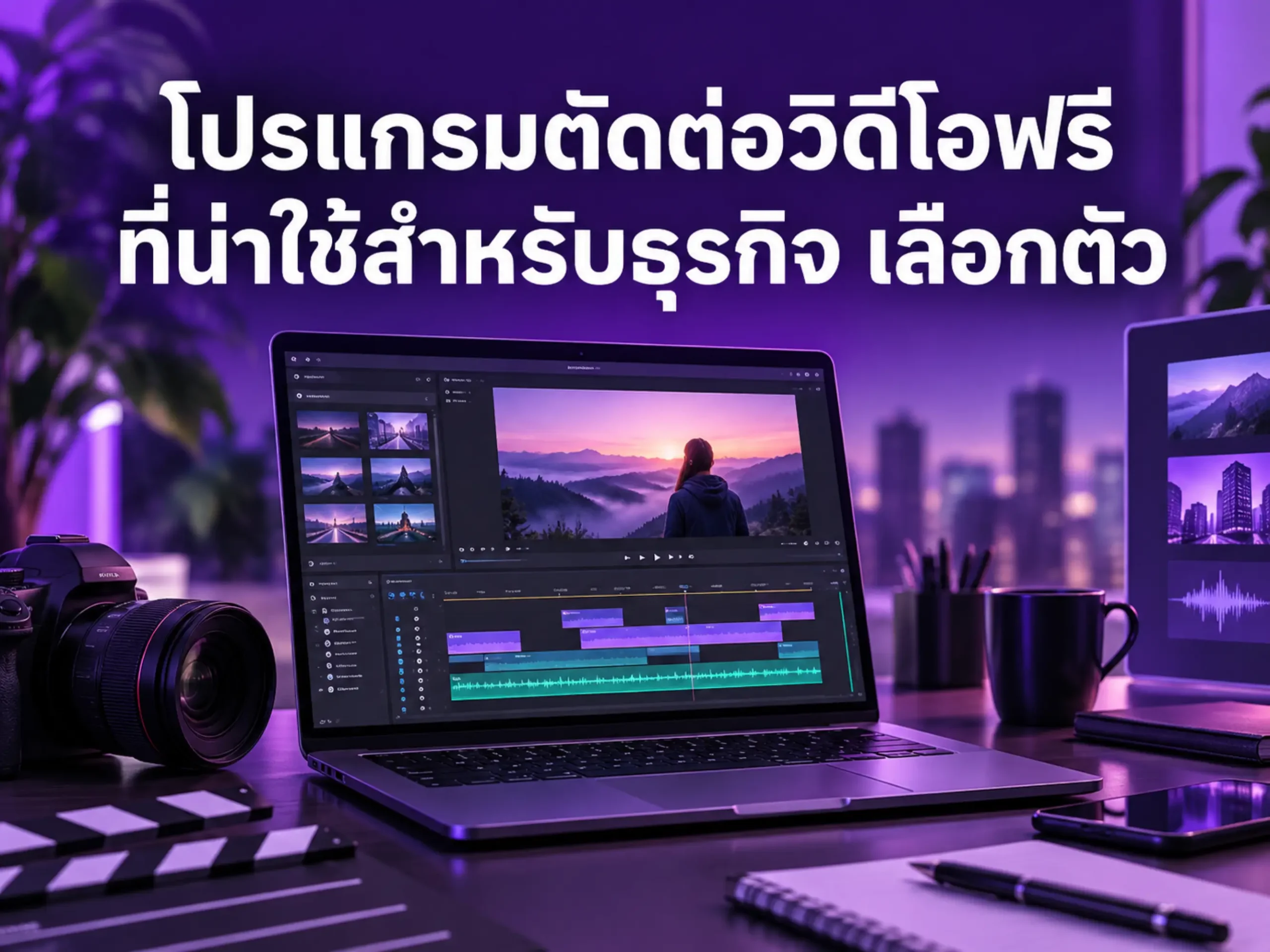
วิดีโอกลายเป็นสื่อสำคัญสำหรับการทำการตลาดออนไลน์ ไม่ว่าจะเป็นคลิปแนะนำสินค้า วิดีโอรีวิว คลิปสั้นสำหรับ TikTok และ Reels วิดีโออบรมภายในองค์กร หรือเนื้อหาสำหรับ YouTube
อย่างไรก็ตาม ธุรกิจขนาดเล็กและผู้เริ่มต้นอาจยังไม่ต้องการลงทุนกับโปรแกรมราคาแพงตั้งแต่วันแรก การเลือกใช้ โปรแกรมตัดต่อวิดีโอฟรี จึงเป็นทางเลือกที่ช่วยให้เริ่มผลิตคอนเทนต์ ทดลองรูปแบบ และสร้างกระบวนการทำงานเบื้องต้นได้โดยมีต้นทุนต่ำ
โปรแกรมที่ได้รับความสนใจในกลุ่มธุรกิจและผู้สร้างคอนเทนต์ ได้แก่ CapCut, DaVinci Resolve และ Microsoft Clipchamp ส่วน Adobe Premiere เป็นโปรแกรมระดับมืออาชีพที่มีช่วงทดลองใช้ฟรี แต่ไม่ได้เปิดให้ใช้เวอร์ชันเดสก์ท็อปฟรีอย่างถาวร
บทความนี้จะเปรียบเทียบความสามารถ ความง่าย อุปกรณ์ที่รองรับ คุณภาพการ Export ข้อจำกัด และความเหมาะสมของแต่ละโปรแกรม เพื่อช่วยให้ธุรกิจเลือกเครื่องมือได้ตรงกับรูปแบบงานมากที่สุด
หัวข้อ
โปรแกรมตัดต่อวิดีโอฟรีเหมาะกับธุรกิจหรือไม่?
โปรแกรมตัดต่อวิดีโอฟรีเหมาะกับธุรกิจที่ต้องการเริ่มผลิตวิดีโอด้วยตนเอง โดยเฉพาะงานที่ไม่มีความซับซ้อนสูง เช่น
- คลิปแนะนำสินค้า
- คลิปพูดหน้ากล้อง
- วิดีโอโปรโมชั่น
- TikTok
- Facebook Reels
- Instagram Reels
- YouTube Shorts
- วิดีโอสอนใช้งาน
- วิดีโออบรมภายใน
- วิดีโอสัมภาษณ์แบบพื้นฐาน
- คลิปสรุปกิจกรรม
- วิดีโอนำเสนอผลงาน
โปรแกรมฟรีหลายตัวมีเครื่องมือพื้นฐานเพียงพอสำหรับตัดคลิป ใส่ข้อความ เพิ่มเพลง ปรับขนาดวิดีโอ และสร้าง Subtitle
แต่ธุรกิจควรตรวจสอบข้อจำกัดก่อนเริ่มใช้งาน เช่น
- มีลายน้ำหรือไม่
- Export ได้ความละเอียดเท่าไร
- ฟังก์ชันใดต้องสมัครแพ็กเกจ
- Asset หรือเพลงใช้เชิงพาณิชย์ได้หรือไม่
- รองรับไฟล์จากกล้องที่ใช้หรือไม่
- ต้องเชื่อมต่ออินเทอร์เน็ตหรือไม่
- รองรับการทำงานร่วมกันหรือไม่
- เครื่องคอมพิวเตอร์ต้องมีสเปกระดับใด
ตารางเปรียบเทียบโปรแกรมตัดต่อวิดีโอสำหรับธุรกิจ
| โปรแกรม | รูปแบบการใช้งาน | จุดเด่น | เหมาะกับ |
|---|---|---|---|
| CapCut | ฟรีและมีแพ็กเกจแบบชำระเงิน | ใช้งานง่าย เหมาะกับคลิปสั้น Subtitle และ Social Media | ร้านค้าออนไลน์ ธุรกิจขนาดเล็ก และ Content Creator |
| DaVinci Resolve | มีเวอร์ชันฟรีและ Studio | ตัดต่อ ปรับสี เสียง VFX และ Motion Graphic ในโปรแกรมเดียว | วิดีโอองค์กร YouTube สัมภาษณ์ และงานระดับจริงจัง |
| Microsoft Clipchamp | มีเวอร์ชันฟรีและ Premium | ใช้งานง่ายผ่านเว็บ มี Template และ Export ฟรีได้ถึง 1080p | งานสำนักงาน วิดีโออบรม และผู้เริ่มต้น |
| Adobe Premiere | ทดลองฟรีช่วงเวลาจำกัด หลังจากนั้นมีค่าบริการ | Workflow ระดับมืออาชีพ รองรับงานหลายรูปแบบและเชื่อม Adobe | ทีม Content, Agency และธุรกิจที่มีงานต่อเนื่อง |
| Shotcut | ฟรีและ Open Source | ไม่มีค่าบริการ รองรับหลายระบบปฏิบัติการ | ผู้ใช้ที่ต้องการโปรแกรมฟรีแบบติดตั้งบนคอม |
| Kdenlive | ฟรีและ Open Source | Timeline หลาย Track และปรับแต่งได้มาก | ผู้ใช้ที่ต้องการควบคุมงานมากขึ้นโดยไม่สมัครสมาชิก |
คุณสมบัติและแพ็กเกจของโปรแกรมอาจมีการเปลี่ยนแปลง จึงควรตรวจสอบหน้าทางการก่อนนำไปวางระบบการผลิตวิดีโอระยะยาว
1. CapCut เหมาะกับธุรกิจที่ทำคลิป Social Media
CapCut เป็นโปรแกรมตัดต่อวิดีโอที่ได้รับความนิยมในกลุ่มผู้ทำคลิปสั้น เพราะเรียนรู้ได้เร็วและมีเครื่องมือที่ช่วยลดขั้นตอนการทำงาน
CapCut มีทั้งเวอร์ชันบนมือถือ เดสก์ท็อป และออนไลน์ โดยเครื่องมือออนไลน์รองรับการตัด แบ่ง Crop ใส่ข้อความ เสียง สติ๊กเกอร์ เอฟเฟกต์ Transition และ Caption รวมถึงการปรับขนาดวิดีโอ
จุดเด่นของ CapCut
- Interface เรียนรู้ได้ง่าย
- เหมาะกับวิดีโอแนวตั้ง
- มีระบบสร้าง Subtitle
- มี Template สำเร็จรูป
- ใส่ข้อความและเอฟเฟกต์ได้รวดเร็ว
- ปรับขนาดวิดีโอสำหรับหลายแพลตฟอร์ม
- ใช้งานได้ทั้งมือถือและคอมพิวเตอร์
- เหมาะกับการผลิตคลิปจำนวนมาก
- มีเครื่องมือพื้นฐานด้านเสียงและสี
- เหมาะกับผู้ไม่มีประสบการณ์ตัดต่อมาก่อน
CapCut Standard มีเครื่องมือพื้นฐาน เช่น การตัดต่อ ฟิลเตอร์ Transition และการปรับเสียง ขณะที่ Asset และฟังก์ชัน AI ขั้นสูงบางรายการอยู่ใน CapCut Pro
CapCut เหมาะกับงานประเภทใด?
- TikTok
- Instagram Reels
- Facebook Reels
- YouTube Shorts
- คลิปรีวิวสินค้า
- คลิปโปรโมชั่น
- คลิปพูดหน้ากล้อง
- วิดีโอร้านอาหาร
- คลิปก่อนและหลังใช้บริการ
- คลิปจากภาพสินค้า
- วิดีโอเบื้องหลังธุรกิจ
ข้อจำกัดของ CapCut
CapCut ใช้งานง่าย แต่ธุรกิจควรระวังเรื่องต่อไปนี้
- Effect และ Template บางรายการต้องสมัคร Pro
- ฟังก์ชันฟรีอาจเปลี่ยนแปลงตามเวอร์ชัน
- Project ที่ใช้ Asset แบบ Premium อาจ Export ไม่ได้จนกว่าจะเปลี่ยน Asset
- Template สำเร็จรูปอาจทำให้คลิปคล้ายกับธุรกิจอื่น
- งานที่มีไฟล์จำนวนมากอาจจัดการได้ไม่คล่องเท่าโปรแกรมระดับมืออาชีพ
- ต้องตรวจสอบสิทธิ์ของเพลง Font และ Stock Media ก่อนใช้เชิงพาณิชย์
- การทำงานร่วมกับทีมใหญ่และการจัดการโปรเจกต์ซับซ้อนอาจมีข้อจำกัด
ธุรกิจใดควรเลือก CapCut?
CapCut เหมาะกับธุรกิจที่ต้องการสร้างคลิปสั้นอย่างรวดเร็ว มีทีมขนาดเล็ก และเน้นเผยแพร่บน Social Media
ตัวอย่างเช่น
- ร้านอาหาร
- คาเฟ่
- คลินิก
- ร้านค้าออนไลน์
- ธุรกิจความงาม
- นายหน้าอสังหาริมทรัพย์
- ธุรกิจท่องเที่ยว
- ผู้ให้บริการในพื้นที่
- Personal Brand
- Content Creator
2. DaVinci Resolve เหมาะกับงานที่ต้องการคุณภาพสูง
DaVinci Resolve เป็นโปรแกรมที่รวมการตัดต่อ การปรับสี Visual Effects, Motion Graphics และงานเสียงไว้ในระบบเดียว มีทั้งเวอร์ชันฟรีและ DaVinci Resolve Studio แบบชำระเงิน
เวอร์ชันฟรีรองรับการทำงานวิดีโอระดับสูงกว่าที่ธุรกิจทั่วไปต้องใช้ในหลายกรณี โดย Blackmagic Design ระบุว่าเวอร์ชันฟรีรองรับรูปแบบวิดีโอ 8-bit จำนวนมาก และสามารถทำงานได้ถึง Ultra HD 3840 × 2160 ที่ 60fps ภายใต้ข้อจำกัดของเวอร์ชันนั้น
จุดเด่นของ DaVinci Resolve
- มีเวอร์ชันฟรีที่ใช้งานจริงได้
- ไม่มีค่าใช้บริการรายเดือนสำหรับเวอร์ชันฟรี
- มีระบบตัดต่อแบบ Professional Timeline
- มีเครื่องมือ Color Correction และ Color Grading
- มีระบบเสียง Fairlight
- มีเครื่องมือ Visual Effects และ Fusion
- รองรับงานหลายกล้อง
- จัดการไฟล์และโปรเจกต์ขนาดใหญ่ได้ดี
- เหมาะกับวิดีโอ YouTube และวิดีโอองค์กร
- สามารถพัฒนาทักษะไปสู่งานระดับมืออาชีพได้
DaVinci Resolve เหมาะกับงานประเภทใด?
- วิดีโอองค์กร
- วิดีโอสัมภาษณ์
- YouTube แบบยาว
- Podcast หลายกล้อง
- วิดีโอสินค้า
- วิดีโอท่องเที่ยว
- วิดีโอโรงงาน
- Case Study
- Event Highlight
- Short Film
- วิดีโอที่ต้องปรับสีอย่างจริงจัง
ข้อจำกัดของ DaVinci Resolve
- ใช้เวลาเรียนรู้มากกว่า CapCut
- เมนูและเครื่องมือมีจำนวนมาก
- ต้องใช้คอมพิวเตอร์ที่มีประสิทธิภาพเหมาะสม
- งานความละเอียดสูงอาจใช้พื้นที่จัดเก็บจำนวนมาก
- ฟังก์ชัน AI, Effect และเครื่องมือขั้นสูงบางส่วนมีเฉพาะ Studio
- ผู้เริ่มต้นอาจสับสนกับหน้า Media, Cut, Edit, Fusion, Color, Fairlight และ Deliver
- ต้องวางระบบจัดเก็บไฟล์และ Backup ให้ดี
ธุรกิจใดควรเลือก DaVinci Resolve?
DaVinci Resolve เหมาะกับธุรกิจที่ต้องการผลิตวิดีโอคุณภาพสูงอย่างต่อเนื่อง มีผู้รับผิดชอบด้านวิดีโอโดยเฉพาะ และพร้อมลงทุนกับการเรียนรู้
หากธุรกิจวางแผนทำ YouTube วิดีโอองค์กร สัมภาษณ์ หรือวิดีโอหลายกล้อง DaVinci Resolve เป็นตัวเลือกที่ควรพิจารณา
3. Microsoft Clipchamp เหมาะกับผู้เริ่มต้นและงานสำนักงาน
Microsoft Clipchamp เป็นโปรแกรมตัดต่อวิดีโอที่ออกแบบมาให้ผู้ไม่มีประสบการณ์สามารถสร้างวิดีโอได้ง่าย สามารถใช้งานผ่าน Browser และมีแอปสำหรับ Windows
โปรแกรมรองรับการรวมวิดีโอ รูปภาพ และเสียง ใส่ข้อความ Transition, Filter และ Stock Media รวมถึงเครื่องมือบันทึกหน้าจอและ Webcam
Microsoft ระบุว่าแผนฟรีของ Clipchamp สามารถ Export ได้โดยไม่มีลายน้ำและรองรับความละเอียดสูงสุด 1080p ภายใต้เงื่อนไขของแผนฟรี
จุดเด่นของ Clipchamp
- Interface เข้าใจง่าย
- ใช้ผ่าน Browser ได้
- ไม่ต้องเรียนรู้ Timeline ที่ซับซ้อน
- มี Template
- บันทึกหน้าจอและ Webcam ได้
- ใส่ข้อความ เพลง และ Transition ได้ง่าย
- Export ระดับ 1080p ในแผนฟรี
- เหมาะกับผู้ใช้ Windows
- ใช้สร้างวิดีโออบรมได้สะดวก
- เหมาะกับงานภายในองค์กร
Clipchamp เหมาะกับงานประเภทใด?
- วิดีโอ Presentation
- วิดีโออบรม
- อธิบายขั้นตอนใช้งาน
- บันทึกหน้าจอ
- คลิปประชาสัมพันธ์ภายใน
- คลิป Social Media แบบพื้นฐาน
- วิดีโอจากภาพนิ่ง
- วิดีโอแนะนำสินค้าแบบง่าย
- คลิปสรุปกิจกรรม
ข้อจำกัดของ Clipchamp
- เครื่องมือขั้นสูงน้อยกว่า DaVinci Resolve
- การตัดต่อโปรเจกต์ใหญ่หรือหลายกล้องอาจไม่เหมาะ
- Asset บางส่วนอยู่ในแผน Premium
- ประสิทธิภาพอาจขึ้นอยู่กับ Browser อุปกรณ์ และการเชื่อมต่อ
- การควบคุมสีและเสียงไม่ละเอียดเท่าโปรแกรมระดับมืออาชีพ
- ต้องตรวจสอบความแตกต่างระหว่างบัญชีส่วนบุคคล บัญชีที่ทำงาน และแผน Microsoft 365
4. Adobe Premiere เหมาะกับธุรกิจที่ต้องการ Workflow มืออาชีพ
Adobe Premiere เป็นโปรแกรมตัดต่อวิดีโอระดับมืออาชีพที่ใช้ในงานโฆษณา Content Production, YouTube, วิดีโอองค์กร และงานที่ต้องทำร่วมกับโปรแกรมอื่นใน Adobe Creative Cloud
อย่างไรก็ตาม Premiere เวอร์ชันเดสก์ท็อปไม่ใช่โปรแกรมฟรีถาวร Adobe เปิดให้ทดลองใช้ตัวโปรแกรมเต็มรูปแบบฟรีเป็นเวลา 7 วันสำหรับผู้ใช้ทั่วไป หลังจากนั้นต้องเลือกแผนแบบชำระเงิน
ดังนั้น หน้า “โปรแกรมตัดต่อวิดีโอฟรี” ควรกล่าวถึง Premiere ในฐานะตัวเลือกสำหรับทดลองใช้หรืออัปเกรดในอนาคต ไม่ควรจัดให้เป็นโปรแกรมฟรีในกลุ่มเดียวกับ DaVinci Resolve เวอร์ชันฟรี
จุดเด่นของ Adobe Premiere
- Workflow การตัดต่อระดับมืออาชีพ
- รองรับงานหลาย Track
- จัดการ Project และ Sequence ได้ยืดหยุ่น
- ใช้กับงานหลายกล้องได้
- เชื่อมกับ After Effects
- เชื่อมกับ Photoshop และ Illustrator
- รองรับ Subtitle และการปรับขนาดวิดีโอ
- เหมาะกับทีม Production และ Agency
- มี Ecosystem และแหล่งเรียนรู้จำนวนมาก
- ใช้ทำงานร่วมกับ Frame.io ได้
Adobe ระบุว่า Premiere มีเครื่องมือสำหรับเสียง การปรับเฟรม และ Subtitle รวมถึงการเชื่อมต่อ Workflow สำหรับการตรวจและส่งมอบงาน
Premiere เหมาะกับใคร?
- บริษัทที่มีทีม Content
- Digital Agency
- Production House
- YouTube Channel ที่ผลิตงานต่อเนื่อง
- ทีมที่ใช้ Photoshop และ After Effects อยู่แล้ว
- ธุรกิจที่ทำโฆษณาหลายรูปแบบ
- ผู้ที่ต้องรับและส่งไฟล์ร่วมกับทีมมืออาชีพ
ข้อจำกัดของ Premiere
- ไม่มีเวอร์ชันเดสก์ท็อปฟรีถาวร
- มีค่าใช้บริการตามแผน
- ต้องใช้เวลาเรียนรู้
- ต้องบริหารไฟล์ Cache และพื้นที่จัดเก็บ
- Plugin และ Asset บางรายการมีค่าใช้จ่ายเพิ่มเติม
- ต้องตรวจสอบเงื่อนไขการสมัครและการยกเลิกแผน
- อาจมากเกินความจำเป็นสำหรับธุรกิจที่ทำคลิปสั้นแบบพื้นฐาน
5. Shotcut โปรแกรมฟรีแบบ Open Source
Shotcut เป็นโปรแกรมตัดต่อวิดีโอแบบ Open Source ที่ใช้งานได้บน Windows, macOS และ Linux
เหมาะกับผู้ใช้ที่ต้องการโปรแกรมติดตั้งบนคอมพิวเตอร์และไม่ต้องการสมัครบริการรายเดือน
จุดเด่นของ Shotcut
- ใช้งานฟรี
- เป็น Open Source
- รองรับหลายระบบปฏิบัติการ
- มี Timeline หลาย Track
- มี Filter ภาพและเสียง
- รองรับไฟล์หลายประเภท
- ไม่มีค่าใช้บริการรายเดือน
ข้อจำกัดของ Shotcut
- Interface อาจไม่ง่ายเท่า CapCut
- Template และเครื่องมือ Social Media มีไม่มาก
- Workflow อาจต้องใช้เวลาปรับตัว
- เครื่องมือด้าน Motion Graphic และ Collaboration มีข้อจำกัด
- เหมาะกับงานตัดต่อพื้นฐานมากกว่างาน Production ขนาดใหญ่
6. Kdenlive โปรแกรมฟรีสำหรับผู้ต้องการ Timeline ที่ยืดหยุ่น
Kdenlive เป็นอีกหนึ่งโปรแกรม Open Source ที่เหมาะกับผู้ต้องการตัดต่อวิดีโอบน Timeline หลาย Track โดยไม่ต้องจ่ายค่าสมาชิก
จุดเด่นของ Kdenlive
- ฟรีและ Open Source
- รองรับหลาย Track
- ปรับแต่ง Workspace ได้
- มี Proxy Workflow
- รองรับ Effect และ Transition
- เหมาะกับงานวิดีโอที่ซับซ้อนกว่าการตัดต่อพื้นฐาน
ข้อจำกัดของ Kdenlive
- ต้องใช้เวลาเรียนรู้
- ความเสถียรอาจแตกต่างตามระบบและรูปแบบไฟล์
- Template สำเร็จรูปสำหรับธุรกิจมีไม่มาก
- การทำงานร่วมกับทีมอาจไม่สะดวกเท่าระบบแบบ Cloud
เลือกโปรแกรมตัดต่อวิดีโอตามประเภทงาน
ทำ TikTok และ Reels
แนะนำให้เริ่มจาก CapCut เพราะเหมาะกับวิดีโอแนวตั้ง Subtitle และการตัดต่อที่รวดเร็ว
ทำวิดีโอ YouTube แบบยาว
หากต้องการใช้งานง่ายสามารถเริ่มจาก CapCut แต่หากต้องการควบคุมสี เสียง และไฟล์จำนวนมาก ควรพิจารณา DaVinci Resolve
ทำวิดีโอองค์กร
DaVinci Resolve เหมาะกับธุรกิจที่ต้องการคุณภาพสูงและมีผู้รับผิดชอบด้านวิดีโอ ส่วน Clipchamp เหมาะกับวิดีโอองค์กรแบบพื้นฐานหรือใช้ภายใน
ทำวิดีโออบรมและบันทึกหน้าจอ
Microsoft Clipchamp เป็นตัวเลือกที่ใช้งานง่าย เพราะมีเครื่องมือบันทึกหน้าจอและ Webcam รวมอยู่ใน Workflow
ทำงานร่วมกับ Graphic Designer
หากทีมใช้ Photoshop, Illustrator และ After Effects เป็นหลักอยู่แล้ว การใช้ Adobe Premiere อาจทำให้ Workflow เชื่อมต่อกันได้สะดวกกว่า แต่ต้องเผื่องบสำหรับค่าบริการ
ทำวิดีโอสีสวยและต้องการ Color Grading
DaVinci Resolve เป็นตัวเลือกเด่น เพราะรวมเครื่องมือด้าน Color Correction และ Color Grading ไว้ในโปรแกรมเดียว
ใช้คอมพิวเตอร์สเปกไม่สูง
Clipchamp หรือ CapCut อาจเริ่มต้นได้ง่ายกว่า แต่ประสิทธิภาพยังขึ้นอยู่กับความละเอียดไฟล์ จำนวน Track, Effect และอุปกรณ์ที่ใช้
ควรทดลองกับไฟล์จริงก่อนเลือกระบบ เพราะโปรแกรมเดียวกันอาจทำงานแตกต่างกันตามสเปกเครื่อง
โปรแกรมตัดต่อวิดีโอฟรีไม่มีลายน้ำมีอะไรบ้าง?
คำว่า “ไม่มีลายน้ำ” ต้องพิจารณาทั้งตัวโปรแกรมและ Asset ที่นำมาใช้
ตัวอย่างโปรแกรมที่สามารถ Export งานโดยไม่มีลายน้ำภายใต้การใช้งานปกติ ได้แก่
- DaVinci Resolve เวอร์ชันฟรี
- Microsoft Clipchamp แผนฟรี เมื่อใช้ฟังก์ชันและ Asset ที่อยู่ในแผน
- Shotcut
- Kdenlive
Microsoft ระบุว่า Clipchamp แผนฟรีรองรับการ Export แบบไม่มีลายน้ำได้ถึง 1080p แต่หากนำฟีเจอร์หรือ Asset แบบ Premium มาใช้ เงื่อนไขอาจแตกต่างออกไป
สำหรับ CapCut ควรตรวจสอบ Project ก่อน Export ว่ามี Effect, Template หรือ Asset แบบ Pro อยู่หรือไม่ รวมถึงตรวจสอบ Outro หรือองค์ประกอบที่ถูกเพิ่มเข้ามาจาก Template
วิธีเลือกโปรแกรมตัดต่อวิดีโอสำหรับธุรกิจ
1. เริ่มจากประเภทวิดีโอ
กำหนดก่อนว่าธุรกิจต้องการทำวิดีโอแบบใด เช่น
- คลิปสั้น
- YouTube
- วิดีโอสัมภาษณ์
- วิดีโอสินค้า
- วิดีโอองค์กร
- วิดีโออบรม
- Podcast
- วิดีโอโฆษณา
โปรแกรมที่ดีสำหรับ TikTok อาจไม่ใช่ตัวเลือกที่ดีที่สุดสำหรับวิดีโอสัมภาษณ์หลายกล้อง
2. พิจารณาทักษะของทีม
หากไม่มีผู้มีประสบการณ์ ควรเริ่มจากโปรแกรมที่เรียนรู้ได้ง่าย เช่น CapCut หรือ Clipchamp
หากมีผู้รับผิดชอบด้านวิดีโอโดยเฉพาะ การลงทุนเวลาเรียนรู้ DaVinci Resolve หรือ Premiere อาจคุ้มกว่าในระยะยาว
3. ตรวจสอบสเปกอุปกรณ์
ควรตรวจสอบ
- ระบบปฏิบัติการ
- CPU
- RAM
- Graphic Card
- พื้นที่จัดเก็บ
- ความเร็วของ Storage
- ความละเอียดของไฟล์ต้นฉบับ
การตัดต่อวิดีโอ 4K หลาย Track ต้องการทรัพยากรมากกว่าคลิปแนวตั้ง 1080p แบบพื้นฐาน
4. ตรวจสอบการ Export
ควรดูว่าโปรแกรมรองรับ
- 1920 × 1080
- 1080 × 1920
- 1080 × 1080
- 4K
- Frame Rate ที่ต้องการ
- MP4
- MOV
- Subtitle
- ไฟล์เสียงแยก
- Transparent Background เมื่อจำเป็น
5. ตรวจสอบเรื่องลายน้ำ
โปรแกรมอาจไม่มีลายน้ำในโหมดพื้นฐาน แต่ Template, Stock Media, Effect หรือ AI Feature บางรายการอาจมีเงื่อนไขเพิ่มเติม
ควรทดลอง Export ก่อนเริ่มผลิตคลิปจำนวนมาก
6. ตรวจสอบสิทธิ์การใช้งานเชิงพาณิชย์
ธุรกิจควรตรวจสอบ License ของ
- เพลง
- Sound Effect
- Stock Video
- Stock Image
- Template
- Font
- Sticker
- AI-generated Asset
- Plugin
การที่ Asset ปรากฏอยู่ในโปรแกรมไม่ได้หมายความว่าสามารถใช้กับงานโฆษณาทุกประเภทได้โดยไม่มีข้อจำกัด
7. พิจารณาการทำงานร่วมกัน
หากมีหลายคนเกี่ยวข้อง ควรตรวจสอบว่าโปรแกรมรองรับ
- Cloud Project
- Shared Storage
- Comment
- Review Link
- Version Control
- Team Workspace
- การจัดการสิทธิ์
- การส่ง Project
8. คำนวณต้นทุนระยะยาว
โปรแกรมฟรีอาจช่วยลดค่าเริ่มต้น แต่ควรรวมต้นทุนอื่นด้วย เช่น
- เวลาเรียนรู้
- ค่า Storage
- ค่าเพลง
- ค่า Stock Media
- ค่า Plugin
- ค่า Cloud
- ค่าอัปเกรดคอมพิวเตอร์
- ค่าแรงของผู้ตัดต่อ
- เวลาในการแก้ปัญหา
CapCut vs DaVinci Resolve เลือกอะไรดี?
| ประเด็น | CapCut | DaVinci Resolve |
|---|---|---|
| ความง่าย | เรียนรู้เร็ว | ต้องใช้เวลาเรียนรู้ |
| คลิปสั้น | เหมาะมาก | ทำได้แต่ Workflow อาจมากเกินไป |
| Subtitle | ทำได้รวดเร็ว | ควบคุมได้ละเอียดกว่าแต่ต้องตั้งค่า |
| Template | มีจำนวนมาก | เน้นสร้างงานเอง |
| ปรับสี | เพียงพอสำหรับ Social Media | เครื่องมือระดับมืออาชีพ |
| งานเสียง | พื้นฐานถึงปานกลาง | มีระบบ Fairlight |
| งานหลายกล้อง | มีข้อจำกัดตาม Workflow | เหมาะกว่า |
| สเปกเครื่อง | เริ่มต้นง่ายกว่าในหลายกรณี | ต้องการทรัพยากรมากกว่า |
| ผู้ใช้เป้าหมาย | เจ้าของธุรกิจและ Creator | Editor และทีม Production |
เลือก CapCut เมื่อธุรกิจต้องการผลิตคลิปสั้นจำนวนมากและให้ทีมเริ่มใช้งานเร็ว
เลือก DaVinci Resolve เมื่อต้องการพัฒนาคุณภาพงาน ควบคุมสีและเสียง หรือทำวิดีโอแบบยาวและหลายกล้อง
Premiere vs DaVinci Resolve ต่างกันอย่างไร?
| ประเด็น | Adobe Premiere | DaVinci Resolve |
|---|---|---|
| ค่าใช้บริการ | มีค่าบริการหลังหมดช่วงทดลอง | มีเวอร์ชันฟรีและ Studio |
| Ecosystem | เชื่อม Adobe Creative Cloud | รวม Edit, Color, Fusion และ Fairlight |
| การปรับสี | มีเครื่องมือ Lumetri | Color Workflow เป็นจุดเด่น |
| Motion Graphic | เชื่อม After Effects | ใช้ Fusion ภายในโปรแกรม |
| งานเสียง | มีเครื่องมือเสียงและเชื่อม Workflow Adobe | ใช้ Fairlight |
| ความเหมาะสม | ทีม Adobe และ Agency | ทีมที่ต้องการระบบครบในโปรแกรมเดียว |
| การเรียนรู้ | มีแหล่งเรียนรู้จำนวนมาก | มีหลาย Page และต้องเข้าใจ Workflow |
Premiere เหมาะกับทีมที่อยู่ใน Adobe Ecosystem อยู่แล้ว ส่วน DaVinci Resolve เหมาะกับผู้ที่ต้องการเริ่มจากเวอร์ชันฟรีและพัฒนาไปสู่งานระดับสูง
โปรแกรมตัดต่อวิดีโอในมือถือเหมาะกับธุรกิจหรือไม่?
โปรแกรมบนมือถือเหมาะกับธุรกิจที่ต้องการ
- ถ่ายและตัดต่อในวันเดียวกัน
- ทำคลิปหน้างาน
- ผลิตวิดีโอแนวตั้ง
- ทำคลิปรีวิวสินค้า
- เพิ่ม Subtitle อย่างรวดเร็ว
- เผยแพร่จากโทรศัพท์โดยตรง
ข้อจำกัดคือหน้าจอเล็ก การจัดการไฟล์จำนวนมากไม่สะดวก และควบคุมรายละเอียดได้ไม่เท่าคอมพิวเตอร์
ธุรกิจอาจใช้มือถือสำหรับงานรายวัน และใช้คอมพิวเตอร์สำหรับวิดีโอหลักของแบรนด์
วิธีวาง Workflow การตัดต่อวิดีโอสำหรับธุรกิจ
1. กำหนดเป้าหมายของวิดีโอ
ระบุว่าวิดีโอต้องการสร้างการรับรู้ ให้ความรู้ กระตุ้นยอดขาย หรือเก็บรายชื่อลูกค้า
2. เขียน Brief และ Script
เตรียม
- หัวข้อ
- Hook
- เนื้อหา
- Call to Action
- ความยาว
- รูปแบบหน้าจอ
- ช่องทางเผยแพร่
3. จัดเก็บไฟล์ให้เป็นระบบ
แบ่ง Folder เช่น
- Footage
- Audio
- Logo
- Images
- Music
- Project
- Export
- Approved
4. สร้าง Template ของแบรนด์
กำหนดรูปแบบซ้ำ เช่น
- Intro
- Outro
- Font
- Subtitle
- สี
- Logo
- Lower Third
- CTA
- เพลงประกอบ
5. ตัดต่อรอบแรก
จัดลำดับเนื้อหาและตรวจสอบสารสำคัญก่อนเพิ่ม Effect จำนวนมาก
6. ตรวจสอบข้อเท็จจริงและแบรนด์
ตรวจชื่อสินค้า ราคา โปรโมชั่น เบอร์โทรศัพท์ และข้อความทางกฎหมายก่อนเผยแพร่
7. Export ตามแพลตฟอร์ม
สร้างไฟล์แยกตามสัดส่วน เช่น
- YouTube: 16:9
- Reels และ TikTok: 9:16
- Feed: 1:1 หรือ 4:5
- เว็บไซต์: ขนาดตามพื้นที่จริง
8. เก็บไฟล์ต้นฉบับ
เก็บ Project, Footage, Font, Music License และไฟล์ Export ที่อนุมัติแล้วอย่างเป็นระบบ
ข้อผิดพลาดที่พบบ่อยเมื่อเลือกโปรแกรมตัดต่อวิดีโอฟรี
เลือกจากจำนวน Effect มากที่สุด
Effect จำนวนมากไม่ได้ทำให้วิดีโอมีประสิทธิภาพเสมอไป สิ่งสำคัญกว่าคือเนื้อหา เสียง จังหวะ และความชัดเจนของข้อความ
ไม่ตรวจสอบลิขสิทธิ์เพลง
เพลงที่ใช้ในคลิปทั่วไปอาจมีเงื่อนไขต่างจากเพลงที่ใช้กับโฆษณาแบบชำระเงิน
เปลี่ยนโปรแกรมบ่อยเกินไป
การย้ายโปรแกรมบ่อยทำให้ต้องเรียนรู้ใหม่และจัดการไฟล์หลายระบบ ควรทดลองสองหรือสามตัวแล้วเลือกระบบหลัก
ไม่ทดสอบ Export
ควร Export ตัวอย่างก่อนเริ่มโครงการขนาดใหญ่ เพื่อดูคุณภาพ ลายน้ำ Codec และความเข้ากันได้กับแพลตฟอร์ม
ไม่สำรอง Project
ไฟล์ตัดต่ออาจเสียหายหรือถูกลบ ควรสำรองทั้ง Project และไฟล์ต้นฉบับอย่างน้อยอีกหนึ่งตำแหน่ง
ใช้ Template เหมือนคู่แข่ง
Template ช่วยลดเวลา แต่ควรปรับสี Font ภาพ และข้อความให้เป็นเอกลักษณ์ของแบรนด์
ใช้คอมพิวเตอร์ไม่เหมาะกับไฟล์
ไฟล์ 4K หรือไฟล์จากกล้องบางประเภทอาจทำงานช้า ควรใช้ Proxy หรือแปลงไฟล์ให้เหมาะกับเครื่อง
Checklist ก่อนเลือกโปรแกรมตัดต่อวิดีโอ
- โปรแกรมมีเวอร์ชันฟรีจริงหรือเป็นเพียงทดลองใช้
- Export ได้ความละเอียดตามต้องการ
- ไม่มีลายน้ำในรูปแบบที่ต้องใช้
- รองรับระบบปฏิบัติการของทีม
- คอมพิวเตอร์มีสเปกเพียงพอ
- รองรับวิดีโอแนวตั้ง
- มี Subtitle
- รองรับภาษาไทย
- มีเครื่องมือเสียง
- รองรับไฟล์จากกล้อง
- สามารถส่ง Project ให้ทีมได้
- Asset ใช้เชิงพาณิชย์ได้
- มีระบบ Backup
- ค่าใช้จ่ายเมื่ออัปเกรดอยู่ในงบ
- มีแหล่งเรียนรู้เพียงพอ
ธุรกิจควรตัดต่อวิดีโอเองหรือจ้างมืออาชีพ?
การตัดต่อเองเหมาะเมื่อ
- รูปแบบคลิปไม่ซับซ้อน
- มีพนักงานรับผิดชอบ
- ต้องผลิตคลิปจำนวนมาก
- ต้องเผยแพร่อย่างรวดเร็ว
- มี Brand Template พร้อม
- สามารถควบคุมคุณภาพได้
ควรพิจารณาจ้างผู้ตัดต่อเมื่อ
- เป็นวิดีโอสำคัญของแบรนด์
- มีไฟล์หลายกล้อง
- ต้องทำ Motion Graphic
- ต้องปรับสีและเสียงอย่างละเอียด
- ต้องส่งหลายเวอร์ชัน
- มีเวลาจำกัด
- ทีมภายในไม่มีประสบการณ์
- ต้องการคุณภาพสม่ำเสมอ
- เป็นวิดีโอโฆษณาที่ใช้งบสูง
ธุรกิจสามารถใช้แนวทางผสมได้ เช่น ทีมภายในตัดคลิปรายวันด้วย CapCut และจ้างผู้เชี่ยวชาญทำวิดีโอองค์กรหรือโฆษณาหลัก
สรุปโปรแกรมตัดต่อวิดีโอฟรีตัวไหนดี?
โปรแกรมตัดต่อวิดีโอฟรีที่เหมาะกับธุรกิจขึ้นอยู่กับประเภทงาน ทักษะของทีม อุปกรณ์ และคุณภาพที่ต้องการ
- CapCut เหมาะกับคลิปสั้น Social Media และผู้เริ่มต้น
- DaVinci Resolve เหมาะกับวิดีโอคุณภาพสูง งานสี เสียง และหลายกล้อง
- Microsoft Clipchamp เหมาะกับงานสำนักงาน วิดีโออบรม และผู้เริ่มต้นบน Windows
- Shotcut และ Kdenlive เหมาะกับผู้ที่ต้องการโปรแกรม Open Source
- Adobe Premiere เหมาะกับทีมมืออาชีพและผู้ใช้ Adobe Ecosystem แต่ไม่ใช่โปรแกรมฟรีถาวร
สำหรับธุรกิจที่เพิ่งเริ่มต้น สามารถทดลอง CapCut หรือ Clipchamp เพื่อสร้าง Workflow เบื้องต้น หากงานเริ่มซับซ้อนและต้องการควบคุมคุณภาพมากขึ้น จึงพัฒนาไปใช้ DaVinci Resolve หรือระบบระดับมืออาชีพอย่าง Adobe Premiere
สิ่งสำคัญไม่ใช่การเลือกโปรแกรมที่มีฟังก์ชันมากที่สุด แต่คือการเลือกโปรแกรมที่ทีมสามารถใช้งานได้จริง ผลิตวิดีโอได้ต่อเนื่อง และเหมาะกับเป้าหมายของธุรกิจ
คำถามที่พบบ่อย
โปรแกรมตัดต่อวิดีโอฟรีตัวไหนดีสำหรับมือใหม่?
CapCut และ Microsoft Clipchamp เป็นตัวเลือกที่เรียนรู้ได้ง่าย เหมาะกับคลิป Social Media วิดีโอจากภาพ และงานตัดต่อพื้นฐาน
DaVinci Resolve ฟรีจริงหรือไม่?
DaVinci Resolve มีเวอร์ชันฟรีที่ใช้งานได้จริง และมี DaVinci Resolve Studio สำหรับฟังก์ชันขั้นสูงเพิ่มเติม
Adobe Premiere ฟรีหรือไม่?
Premiere เวอร์ชันเดสก์ท็อปไม่เปิดให้ใช้งานฟรีถาวร แต่ Adobe มีช่วงทดลองใช้ฟรี 7 วันสำหรับผู้ใช้ทั่วไป ก่อนเข้าสู่แผนแบบชำระเงิน
โปรแกรมตัดต่อวิดีโอฟรีมีลายน้ำหรือไม่?
ขึ้นอยู่กับโปรแกรม แผน และ Asset ที่ใช้ DaVinci Resolve, Shotcut และ Kdenlive สามารถ Export โดยไม่มีลายน้ำในการใช้งานทั่วไป ส่วน Clipchamp แผนฟรีรองรับการ Export ไม่มีลายน้ำได้ถึง 1080p ตามข้อมูลของ Microsoft
โปรแกรมไหนเหมาะกับ TikTok และ Reels?
CapCut เหมาะกับวิดีโอแนวตั้ง เพราะมีเครื่องมือ Subtitle, Effect, Template และการปรับขนาดสำหรับ Social Media
โปรแกรมไหนเหมาะกับ YouTube?
CapCut เหมาะกับผู้เริ่มต้น ส่วน DaVinci Resolve เหมาะกับวิดีโอแบบยาว งานหลายกล้อง และงานที่ต้องปรับสีหรือเสียงอย่างละเอียด
โปรแกรมฟรีสามารถใช้ทำวิดีโอธุรกิจได้หรือไม่?
ใช้ได้ แต่ควรตรวจสอบ License ของเพลง Stock Media, Template, Font และ Asset แต่ละรายการก่อนใช้เชิงพาณิชย์หรือใช้ในโฆษณา
คอมพิวเตอร์สเปกไม่สูงควรใช้โปรแกรมใด?
ควรเริ่มจาก Clipchamp หรือ CapCut และทดลองกับไฟล์จริง หากใช้ไฟล์ 4K หรือหลาย Track อาจต้องสร้าง Proxy หรือลดความละเอียดระหว่างตัดต่อ
จำเป็นต้องเรียน Premiere หรือไม่?
ไม่จำเป็นสำหรับทุกธุรกิจ หาก CapCut, Clipchamp หรือ DaVinci Resolve รองรับงานได้ครบ ก็สามารถใช้โปรแกรมเหล่านั้นเป็นระบบหลักได้
อ่านเพิ่มเติมในหัวข้อที่เกี่ยวข้อง: TikTok Video Marketing คืออะไร? กลยุทธ์การตลาดผ่านวิดีโอที่ช่วยให้ธุรกิจเติบโตบน TikTok และ Corporate Video คืออะไร? วิดีโอองค์กรที่ทุกธุรกิจควรมีเพื่อสร้างความน่าเชื่อถือและเติบโตอย่างมืออาชีพ
แหล่งอ้างอิง
- Adobe: Premiere Free Trial และข้อมูลแผนใช้งาน
- Blackmagic Design: DaVinci Resolve และความแตกต่างระหว่างเวอร์ชันฟรีกับ Studio
- CapCut: เครื่องมือตัดต่อออนไลน์และความแตกต่างระหว่าง Standard กับ Pro
- Microsoft: ความสามารถและเงื่อนไขของ Clipchamp แผนฟรี
ติดต่อเรา
- Facebook: Moon Knight Creator
- LINE: @moonknightcreator
- เว็บไซต์: www.moonknightcreator.com
- แผนที่: Moon Knight Creator