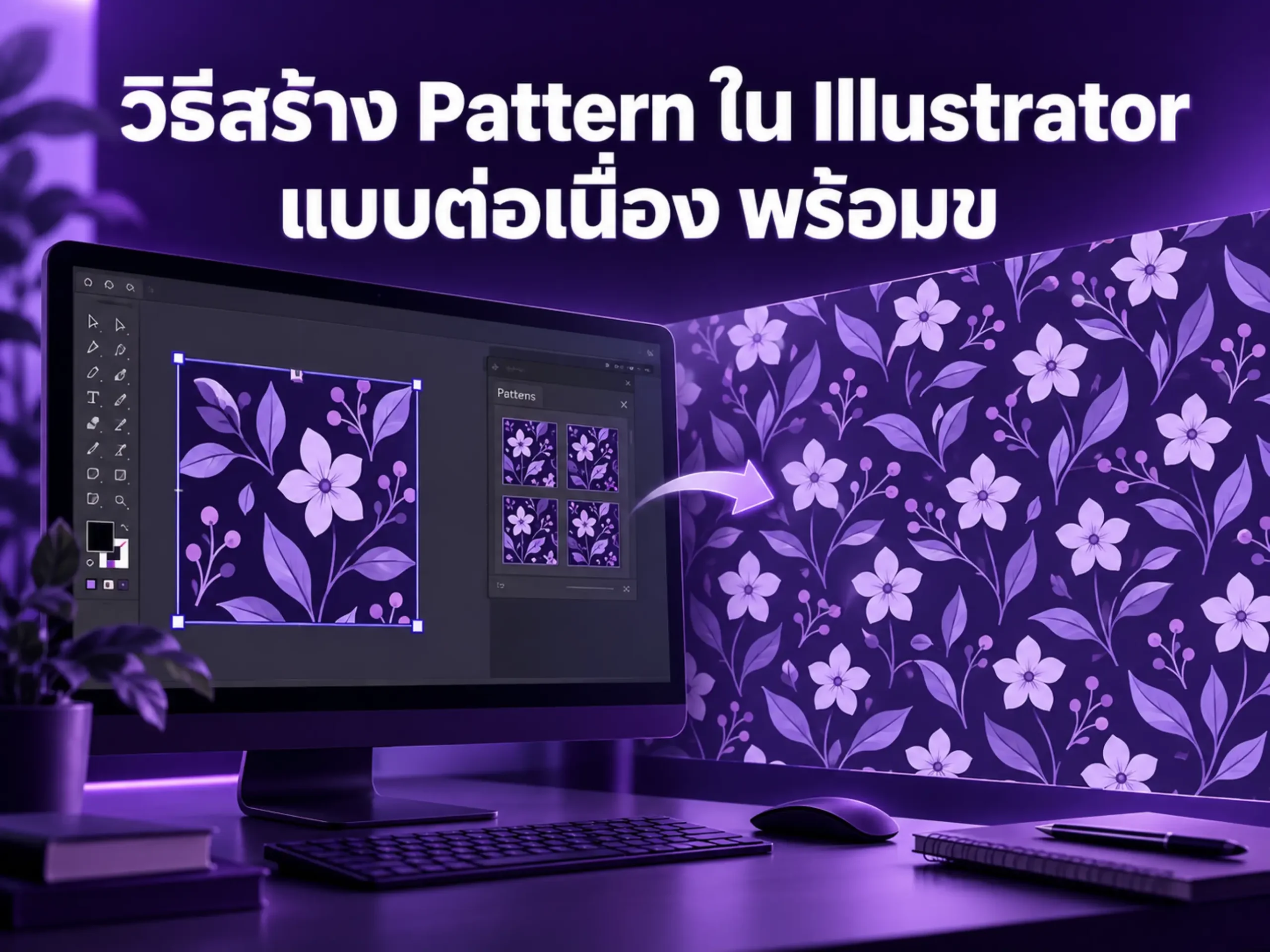
การสร้าง Pattern ใน Adobe Illustrator เป็นเทคนิคที่ช่วยให้นักออกแบบสามารถนำรูปทรง ลายเส้น ไอคอน หรือภาพประกอบมาจัดเรียงซ้ำอย่างต่อเนื่องได้อย่างเป็นระบบ โดยไม่ต้องคัดลอกและวางองค์ประกอบทีละชิ้น
Pattern สามารถนำไปใช้ได้กับงานหลากหลายประเภท เช่น พื้นหลังเว็บไซต์ บรรจุภัณฑ์ ลายผ้า กระดาษห่อสินค้า โปสเตอร์ นามบัตร สื่อ Social Media และงานออกแบบแบรนด์
บทความนี้จะอธิบายวิธีสร้าง Pattern ใน Illustrator ตั้งแต่การเตรียม Artboard การสร้างองค์ประกอบ การตั้งค่าการเรียงซ้ำ การบันทึก Pattern ตลอดจนการ Export ไฟล์เพื่อนำไปใช้งานจริง
หัวข้อ
Pattern ใน Illustrator คืออะไร?
Pattern คือรูปแบบกราฟิกที่นำองค์ประกอบหนึ่งชิ้นหรือหลายชิ้นมาเรียงต่อกันซ้ำ ๆ โดยโปรแกรมจะสร้างการเชื่อมต่อระหว่างแต่ละชุดให้อัตโนมัติ
เมื่อนำ Pattern ไปใส่ในวัตถุ เช่น สี่เหลี่ยม วงกลม ตัวอักษร หรือพื้นหลัง ลวดลายจะกระจายเต็มพื้นที่โดยไม่จำเป็นต้องคัดลอกองค์ประกอบจำนวนมากด้วยตนเอง
ข้อดีของการสร้าง Pattern ด้วย Illustrator คือไฟล์ส่วนใหญ่เป็น Vector จึงสามารถย่อหรือขยายได้โดยไม่สูญเสียความคมชัด และสามารถแก้ไขสี รูปทรง หรือระยะห่างภายหลังได้ง่าย
Pattern สามารถนำไปใช้กับงานอะไรได้บ้าง?
Pattern นิยมนำไปใช้ในงานออกแบบประเภทต่าง ๆ ได้แก่
- พื้นหลังเว็บไซต์และ Landing Page
- ภาพประกอบ Social Media
- บรรจุภัณฑ์สินค้า
- ถุง กระดาษห่อ และสติ๊กเกอร์
- ลายผ้าและสินค้าแฟชั่น
- Wallpaper และพื้นหลังโทรศัพท์
- โปสเตอร์และสื่อสิ่งพิมพ์
- สมุด ปกหนังสือ และเครื่องเขียน
- Brand Element
- ลายกราฟิกประกอบ Logo
- ภาพพื้นหลังสำหรับงาน Presentation
- Mockup สินค้า
การสร้าง Pattern ที่ดีควรพิจารณาทั้งความสวยงาม ความต่อเนื่องของลาย ระยะห่าง และขนาดที่เหมาะสมกับพื้นที่นำไปใช้งาน
ประเภทของ Pattern ใน Illustrator
Illustrator มีรูปแบบการเรียง Pattern หลายประเภท ซึ่งให้ผลลัพธ์แตกต่างกัน
Grid
Grid เป็นการเรียงองค์ประกอบในแนวตั้งและแนวนอนตรงกันทุกแถว เหมาะกับลายที่ต้องการความเป็นระเบียบ เช่น ตาราง จุด ลายเรขาคณิต หรือไอคอนที่วางซ้ำกัน
Brick by Row
Brick by Row เป็นการเรียงลักษณะคล้ายกำแพงอิฐ โดยแต่ละแถวจะเลื่อนตำแหน่งในแนวนอน เหมาะกับลายที่ต้องการลดความแข็งของตารางตรง
โดยทั่วไปสามารถกำหนดการเลื่อนเป็นสัดส่วน เช่น 1/2, 1/3 หรือ 1/4 ของความกว้าง Tile
Brick by Column
Brick by Column คล้าย Brick by Row แต่จะเลื่อนตำแหน่งในแนวตั้งแทน เหมาะกับลายแนวตั้งหรือองค์ประกอบที่ต้องการความต่อเนื่องในแนวสูง
Hex by Row
Hex by Row เป็นการเรียงแบบหกเหลี่ยมตามแนวนอน ช่วยให้ลวดลายมีความเป็นธรรมชาติและลดช่องว่างระหว่างองค์ประกอบ
เหมาะกับลายดอกไม้ ลายธรรมชาติ ลายจุด และลายที่ไม่ต้องการให้เห็นแนวตารางชัดเจน
Hex by Column
Hex by Column ใช้หลักการเดียวกับ Hex by Row แต่เปลี่ยนทิศทางการเรียงเป็นแนวตั้ง เหมาะกับองค์ประกอบทรงสูงหรือแพตเทิร์นที่ต้องการจังหวะในแนวตั้ง
ควรตั้งขนาด Artboard เท่าไร?
Illustrator ไม่ได้กำหนดขนาด Artboard ตายตัวสำหรับการสร้าง Pattern เพราะขนาดที่เหมาะสมขึ้นอยู่กับลักษณะของลายและงานปลายทาง
ตัวอย่างขนาดเริ่มต้นที่ใช้งานได้ง่าย ได้แก่
| ประเภทงาน | ขนาด Artboard แนะนำ |
|---|---|
| ทดลองสร้าง Pattern ทั่วไป | 1000 × 1000 px |
| Social Media และงานออนไลน์ | 1080 × 1080 px |
| พื้นหลังเว็บไซต์ | 1920 × 1080 px |
| ลายขนาดเล็กหรือไอคอน | 500 × 500 px |
| งานสิ่งพิมพ์ | ตั้งเป็นมิลลิเมตรตามขนาดงานจริง |
| ลายผ้าและบรรจุภัณฑ์ | ใช้ขนาด Tile ตามข้อกำหนดของผู้ผลิต |
ขนาด Artboard ไม่จำเป็นต้องเท่ากับขนาด Pattern Tile แต่ควรมีพื้นที่เพียงพอสำหรับวางองค์ประกอบและตรวจสอบการเรียงซ้ำ
สำหรับงานออนไลน์สามารถใช้หน่วย Pixel และโหมดสี RGB ส่วนงานพิมพ์ควรตั้งหน่วยเป็น Millimeter หรือ Centimeter และตรวจสอบโหมดสีตามข้อกำหนดของโรงพิมพ์
การตั้งค่าไฟล์ก่อนสร้าง Pattern
ก่อนเริ่มงานควรสร้างไฟล์ใหม่และกำหนดค่าพื้นฐานให้เหมาะกับการใช้งาน
งานสำหรับหน้าจอและออนไลน์
- Color Mode: RGB
- Raster Effects: 72 หรือ 150 ppi
- หน่วย: Pixel
- Artboard: 1000 × 1000 px หรือขนาดตามงานจริง
งานสำหรับสิ่งพิมพ์
- Color Mode: CMYK
- Raster Effects: 300 ppi
- หน่วย: Millimeter หรือ Centimeter
- เพิ่ม Bleed ตามข้อกำหนดของโรงพิมพ์
แม้ว่าองค์ประกอบ Vector จะไม่ขึ้นอยู่กับค่า Resolution แต่หากงานมีภาพ Raster, Texture, Shadow หรือ Effect บางชนิด ค่า Raster Effects จะมีผลต่อความละเอียดของงาน
วิธีสร้าง Pattern ใน Illustrator แบบละเอียด
ขั้นตอนที่ 1: สร้างเอกสารใหม่
เปิด Adobe Illustrator แล้วเลือก File > New
กำหนดขนาด Artboard เช่น 1000 × 1000 px จากนั้นเลือก Color Mode ให้เหมาะกับปลายทางของงาน
กด Create เพื่อเข้าสู่พื้นที่ทำงาน
ขั้นตอนที่ 2: สร้างองค์ประกอบหลัก
ใช้เครื่องมือใน Illustrator สร้างองค์ประกอบที่ต้องการนำมาทำ Pattern เช่น
- Rectangle Tool
- Ellipse Tool
- Polygon Tool
- Pen Tool
- Pencil Tool
- Shape Builder Tool
- Blob Brush Tool
องค์ประกอบอาจเป็นรูปทรงเรขาคณิต ดอกไม้ ใบไม้ สัตว์ ตัวอักษร ไอคอน หรือภาพประกอบที่สร้างขึ้นเอง
ควรจัดกลุ่มองค์ประกอบที่เกี่ยวข้องด้วยคำสั่ง Object > Group หรือกด Ctrl + G บน Windows และ Command + G บน macOS เพื่อให้เคลื่อนย้ายและปรับขนาดได้สะดวก
ขั้นตอนที่ 3: ตรวจสอบสีและเส้นขอบ
ตรวจสอบค่า Fill และ Stroke ขององค์ประกอบให้เรียบร้อยก่อนสร้าง Pattern
ควรหลีกเลี่ยงการใช้เส้น Stroke ที่บางเกินไป โดยเฉพาะเมื่อต้องนำ Pattern ไปย่อขนาดหรือนำไปพิมพ์ เพราะเส้นบางอาจหายไปหรือแสดงผลไม่ชัดเจน
หากต้องการเปลี่ยน Stroke ให้กลายเป็น Shape สามารถใช้คำสั่ง
Object > Path > Outline Stroke
สำหรับ Effect หรือ Brush ที่ต้องส่งต่อให้ผู้อื่น อาจใช้คำสั่ง
Object > Expand Appearance
แต่ควรเก็บไฟล์ต้นฉบับที่ยังแก้ไขได้ไว้แยกอีกหนึ่งชุด
ขั้นตอนที่ 4: เลือกองค์ประกอบทั้งหมด
ใช้ Selection Tool เลือกองค์ประกอบที่ต้องการนำไปทำ Pattern
สามารถลากกรอบครอบวัตถุทั้งหมด หรือกด Ctrl + A beziehungsweise Command + A เมื่อใน Artboard ไม่มีวัตถุอื่นที่ไม่เกี่ยวข้อง
ขั้นตอนที่ 5: เปิดเครื่องมือ Pattern
ไปที่เมนู
Object > Pattern > Make
Illustrator จะแสดงข้อความแจ้งว่า Pattern ใหม่ถูกเพิ่มเข้าไปในแผง Swatches จากนั้นกด OK
โปรแกรมจะเข้าสู่โหมด Pattern Editing โดยแสดงองค์ประกอบต้นฉบับและตัวอย่างลายที่เรียงซ้ำรอบ ๆ
ขั้นตอนที่ 6: ตั้งชื่อ Pattern
ในแถบ Pattern Options ให้ตั้งชื่อ Pattern ที่เข้าใจง่าย เช่น
- Brand Dot Pattern
- Floral Pattern 01
- Geometric Background
- Leaf Pattern Green
การตั้งชื่อที่ชัดเจนช่วยให้ค้นหาและจัดการ Swatches ได้ง่าย โดยเฉพาะไฟล์ที่มี Pattern หลายแบบ
ขั้นตอนที่ 7: เลือกรูปแบบ Tile Type
เลือก Tile Type ที่ต้องการ ได้แก่
- Grid
- Brick by Row
- Brick by Column
- Hex by Row
- Hex by Column
ทดลองเปลี่ยนรูปแบบและสังเกตความต่อเนื่องขององค์ประกอบแต่ละชุด
ลวดลายบางประเภทอาจเหมาะกับ Grid ขณะที่ลายดอกไม้หรือรูปทรงธรรมชาติอาจดูเป็นธรรมชาติมากกว่าเมื่อใช้ Hex หรือ Brick
ขั้นตอนที่ 8: ปรับขนาด Pattern Tile
ใน Pattern Options สามารถปรับค่า Width และ Height เพื่อกำหนดพื้นที่ของ Pattern Tile
- เพิ่ม Width เมื่อต้องการให้ลายในแนวนอนห่างขึ้น
- ลด Width เมื่อต้องการให้ลายในแนวนอนชิดขึ้น
- เพิ่ม Height เมื่อต้องการให้แต่ละแถวห่างขึ้น
- ลด Height เมื่อต้องการให้แต่ละแถวชิดขึ้น
ควรตรวจสอบไม่ให้องค์ประกอบชนกันหรือมีช่องว่างที่ดูผิดปกติ
ขั้นตอนที่ 9: ปรับระยะห่างระหว่างลาย
สามารถใช้ตัวเลือก Size Tile to Art เพื่อให้ Tile ปรับตามขอบเขตขององค์ประกอบโดยอัตโนมัติ
จากนั้นปรับค่า H Spacing และ V Spacing เพื่อกำหนดระยะห่างในแนวนอนและแนวตั้ง
ค่าบวกจะเพิ่มระยะห่าง ส่วนค่าลบจะทำให้องค์ประกอบเข้าใกล้หรือซ้อนกันมากขึ้น
ขั้นตอนที่ 10: ปรับการซ้อนขององค์ประกอบ
หากองค์ประกอบใน Pattern ซ้อนทับกัน สามารถกำหนดลำดับการแสดงผลได้ เช่น
- Left in Front
- Right in Front
- Top in Front
- Bottom in Front
ตัวเลือกนี้มีประโยชน์สำหรับ Pattern ที่มีใบไม้ ดอกไม้ หรือองค์ประกอบที่ซ้อนกันบริเวณขอบ Tile
ขั้นตอนที่ 11: ตรวจสอบตัวอย่าง Pattern
ในส่วน Copies สามารถกำหนดจำนวนสำเนาที่ใช้แสดงตัวอย่าง เช่น
- 3 × 3
- 5 × 5
- 7 × 7
- 9 × 9
ควรเลือกอย่างน้อย 5 × 5 เพื่อให้มองเห็นจังหวะการเรียงซ้ำได้ชัดเจน และตรวจสอบว่ามีช่องว่าง เส้นต่อ หรือองค์ประกอบที่ดูเด่นซ้ำผิดปกติหรือไม่
สามารถเปิด Dim Copies To เพื่อลดความเข้มของสำเนารอบ ๆ ทำให้เห็นองค์ประกอบต้นฉบับชัดขึ้น
ขั้นตอนที่ 12: บันทึก Pattern
เมื่อปรับแต่งเรียบร้อยแล้ว ให้กด Done บริเวณด้านบนของพื้นที่ทำงาน
Pattern จะถูกบันทึกไว้ในแผง Swatches และสามารถนำไปใช้เป็น Fill กับวัตถุต่าง ๆ ได้ทันที
วิธีนำ Pattern ไปใช้งาน
สร้างวัตถุ เช่น สี่เหลี่ยมหรือวงกลม จากนั้นเลือกวัตถุและคลิก Pattern ที่บันทึกไว้ในแผง Swatches
Pattern จะถูกนำไปใช้เป็น Fill ภายในวัตถุ โดยยังสามารถปรับรูปทรงภายนอกได้ตามปกติ
วิธีปรับขนาด Pattern โดยไม่เปลี่ยนขนาดวัตถุ
ปัญหาที่หลายคนพบคือ เมื่อย่อหรือขยายวัตถุ Pattern ภายในก็เปลี่ยนขนาดตามไปด้วย หรือเมื่อต้องการปรับเฉพาะลายกลับทำให้วัตถุเปลี่ยนขนาด
วิธีปรับเฉพาะ Pattern มีดังนี้
- เลือกวัตถุที่ใส่ Pattern
- ไปที่ Object > Transform > Scale
- ยกเลิก Transform Objects
- เลือก Transform Patterns
- ระบุเปอร์เซ็นต์ที่ต้องการ
- เปิด Preview เพื่อตรวจสอบ
- กด OK
ตัวอย่างเช่น
- 50% ทำให้ Pattern มีขนาดเล็กลง
- 150% ทำให้ Pattern มีขนาดใหญ่ขึ้น
วิธีนี้จะเปลี่ยนเฉพาะขนาดลวดลาย โดยไม่เปลี่ยนขนาดของวัตถุที่ครอบ Pattern อยู่
วิธีหมุน Pattern ภายในวัตถุ
หากต้องการหมุนเฉพาะ Pattern โดยไม่หมุนวัตถุ ให้ทำดังนี้
- เลือกวัตถุ
- ไปที่ Object > Transform > Rotate
- ยกเลิก Transform Objects
- เลือก Transform Patterns
- กำหนดองศาที่ต้องการ
- กด OK
วิธีนี้เหมาะสำหรับปรับทิศทางของลายเส้น ลายเฉียง หรือลายเรขาคณิต
วิธีเลื่อนตำแหน่ง Pattern
สามารถเลื่อน Pattern ภายในวัตถุได้โดยกดปุ่มตัวหนอน ~ ค้างไว้ ขณะลากวัตถุด้วย Selection Tool
ตำแหน่งของ Pattern จะเคลื่อนที่ แต่กรอบวัตถุจะยังอยู่ในตำแหน่งเดิม
ตำแหน่งปุ่มอาจแตกต่างกันตามรูปแบบแป้นพิมพ์และระบบปฏิบัติการ หากใช้งานไม่ได้ สามารถปรับผ่านเครื่องมือ Transform แทนได้
วิธีแก้ไข Pattern ที่สร้างไว้แล้ว
เปิดแผง Swatches จากนั้นดับเบิลคลิกที่ Pattern ที่ต้องการแก้ไข
Illustrator จะกลับเข้าสู่ Pattern Editing Mode ทำให้สามารถแก้ไของค์ประกอบ สี ขนาด Tile ระยะห่าง และรูปแบบการเรียงได้
เมื่อแก้ไขเรียบร้อยสามารถเลือก
- Done เพื่อบันทึกทับ Pattern เดิม
- Save a Copy เพื่อสร้าง Pattern ใหม่โดยไม่กระทบของเดิม
- Cancel เพื่อยกเลิกการแก้ไข
สำหรับงานที่มีหลายเวอร์ชัน แนะนำให้ใช้ Save a Copy และตั้งชื่อแยก เช่น Pattern Blue, Pattern Green และ Pattern Monochrome
วิธีสร้าง Seamless Pattern ด้วยการคัดลอกขอบ
นอกจากการใช้ Pattern Make แล้ว ยังสามารถสร้าง Seamless Pattern แบบกำหนดตำแหน่งด้วยตนเองได้ วิธีนี้เหมาะกับงานที่ต้องควบคุมขอบ Tile อย่างละเอียด
หลักสำคัญคือ วัตถุที่แตะขอบด้านหนึ่งต้องมีสำเนาอยู่ในตำแหน่งตรงกันบนขอบฝั่งตรงข้าม
ตัวอย่างเช่น หาก Tile มีขนาด 500 × 500 px และวัตถุอยู่ตรงขอบซ้าย จะต้องคัดลอกวัตถุไปทางขวา 500 px
ขั้นตอนพื้นฐาน ได้แก่
- สร้างสี่เหลี่ยมขนาด Tile เช่น 500 × 500 px
- วางองค์ประกอบภายในพื้นที่
- คัดลอกวัตถุที่แตะขอบซ้ายไปยังขอบขวา
- คัดลอกวัตถุที่แตะขอบบนไปยังขอบล่าง
- วางองค์ประกอบเติมพื้นที่ว่างตรงกลาง
- สร้างสี่เหลี่ยมไม่มี Fill และไม่มี Stroke ไว้ด้านหลังสุด
- เลือกองค์ประกอบทั้งหมด
- ลากเข้าแผง Swatches
วิธีนี้ต้องใช้ตำแหน่งและระยะที่แม่นยำ แต่ช่วยให้ควบคุม Seamless Tile ได้อย่างละเอียดมากขึ้น
วิธี Export Pattern เพื่อนำไปใช้งาน
รูปแบบการ Export ขึ้นอยู่กับว่าจะนำ Pattern ไปใช้กับงานประเภทใด
บันทึกไฟล์ต้นฉบับเป็น AI
ควรบันทึกไฟล์ต้นฉบับเป็น .AI เพื่อเก็บองค์ประกอบ Vector, Layer, Swatches และ Pattern ที่ยังแก้ไขได้
ไปที่
File > Save As
แล้วเลือก Adobe Illustrator (.AI)
ควรเก็บไฟล์ต้นฉบับไว้เสมอ แม้ว่าจะ Export เป็น PNG, JPG หรือ PDF แล้วก็ตาม
Export เป็น PNG
เหมาะสำหรับเว็บไซต์ Social Media และงานที่ต้องการพื้นหลังโปร่งใส
ขั้นตอนทั่วไป ได้แก่
- สร้างสี่เหลี่ยมขนาดที่ต้องการ
- ใส่ Pattern เป็น Fill
- ไปที่ File > Export > Export As
- เลือก PNG
- เลือก Use Artboards
- กำหนด Resolution
- เลือกพื้นหลัง Transparent หรือสีตามต้องการ
- กด Export
สำหรับงานออนไลน์ทั่วไปสามารถใช้ 72 หรือ 150 ppi ส่วนงานที่ต้องการความคมชัดสูงอาจใช้ 300 ppi
Export เป็น JPG
เหมาะกับภาพพื้นหลังหรือภาพสำหรับอัปโหลดที่ไม่ต้องการความโปร่งใส
ก่อน Export ควรสร้างพื้นหลังสีไว้ด้านล่าง เพราะ JPG ไม่รองรับพื้นหลังโปร่งใส
เลือก Color Model เป็น RGB สำหรับออนไลน์ และกำหนด Quality ให้อยู่ในระดับสูงตามความเหมาะสม
Export เป็น SVG
SVG เหมาะสำหรับงานเว็บไซต์และกราฟิก Vector ที่ต้องการย่อขยายได้โดยไม่แตก
อย่างไรก็ตาม Pattern หรือ Effect บางประเภทอาจแสดงผลต่างกันในโปรแกรมหรือเบราว์เซอร์ ควรเปิดไฟล์ที่ Export แล้วเพื่อตรวจสอบอีกครั้ง
Export เป็น PDF
PDF เหมาะสำหรับส่งโรงพิมพ์ ส่งให้ลูกค้าตรวจงาน หรือเก็บไฟล์ที่ต้องการรักษาคุณภาพ Vector
ก่อนส่งโรงพิมพ์ควรสอบถามมาตรฐานไฟล์ที่ต้องการ เช่น
- Color Mode
- Bleed
- Crop Marks
- PDF Preset
- การฝังฟอนต์
- การ Outline Font
- Resolution ของภาพ
- ข้อกำหนดเรื่อง Overprint
Export เป็น EPS
EPS ใช้ในบางระบบการผลิตหรือโปรแกรมรุ่นเก่า แต่มีข้อจำกัดด้าน Transparency และ Effect มากกว่า AI หรือ PDF
ควรใช้เฉพาะเมื่อผู้รับไฟล์ระบุว่าต้องการ EPS
วิธี Export เฉพาะ Pattern Tile
หากต้องการ Export เฉพาะ Tile ที่สามารถนำไปเรียงต่อได้ ให้สร้าง Artboard ที่มีขนาดเท่ากับ Pattern Tile และจัดวางลายให้อยู่ในตำแหน่งที่เชื่อมต่อกันพอดี
ตรวจสอบให้แน่ใจว่าองค์ประกอบที่แตะขอบซ้าย–ขวาและบน–ล่างตรงกัน จากนั้น Export โดยเปิด Use Artboards
ควรนำไฟล์ที่ Export แล้วไปทดลองเรียงซ้ำในโปรแกรมอื่น เพื่อยืนยันว่าไม่มีรอยต่อหรือเส้นว่างระหว่าง Tile
ปัญหาที่พบบ่อยในการสร้าง Pattern
Pattern มีเส้นขาวบาง ๆ ระหว่าง Tile
เส้นขาวอาจเกิดจากการแสดงผล Anti-aliasing ของหน้าจอ ไม่ได้หมายความว่าไฟล์มีช่องว่างจริงเสมอไป
แนวทางตรวจสอบ ได้แก่
- ซูมเข้าและออกหลายระดับ
- Export แล้วเปิดดูในโปรแกรมอื่น
- ตรวจสอบตำแหน่งวัตถุว่าเป็นเลขจำนวนเต็ม
- หลีกเลี่ยงพิกัดทศนิยมที่ไม่จำเป็น
- ตรวจสอบว่า Background ครอบคลุม Tile พอดี
- ทดสอบไฟล์ที่ความละเอียดจริง
หากเส้นไม่ปรากฏในไฟล์ Export หรือไฟล์พิมพ์ อาจเป็นเพียงปัญหาการ Preview ของโปรแกรม
Pattern ไม่ต่อเนื่อง
สาเหตุอาจเกิดจากองค์ประกอบบริเวณขอบ Tile ไม่ตรงกัน หรือปรับขนาด Tile ไม่สัมพันธ์กับตำแหน่งของวัตถุ
ควรตรวจสอบ
- Width และ Height ของ Tile
- ตำแหน่งวัตถุที่ขอบ
- ระยะ H Spacing และ V Spacing
- วัตถุที่ถูกตัดบริเวณขอบ
- การคัดลอกวัตถุไปยังฝั่งตรงข้าม
Pattern แน่นหรือห่างเกินไป
แก้ไขได้โดยปรับ Width, Height, H Spacing และ V Spacing ใน Pattern Options
ควรดูตัวอย่างอย่างน้อย 5 × 5 Copies เพื่อประเมินจังหวะโดยรวม ไม่ควรดูเฉพาะ Tile ตรงกลางเพียงชุดเดียว
ปรับขนาด Pattern แล้ววัตถุเปลี่ยนขนาดด้วย
เกิดจากการเลือก Transform Objects พร้อมกับ Transform Patterns
ให้เปิดหน้าต่าง Scale แล้วเลือกเฉพาะ Transform Patterns เพื่อปรับขนาดลวดลายโดยไม่กระทบวัตถุ
เปลี่ยนขนาดวัตถุแล้ว Pattern ไม่เปลี่ยนตาม
ตรวจสอบการตั้งค่า Transform Pattern Tiles หรือ Scale Strokes & Effects ตามรูปแบบการทำงานที่ต้องการ
บางกรณีผู้ใช้อาจต้องการให้ Pattern คงขนาดเดิม แม้ว่าวัตถุจะถูกย่อหรือขยาย แต่บางกรณีต้องการให้ Pattern เปลี่ยนตามวัตถุ จึงควรตรวจสอบตัวเลือกก่อน Transform
สี Pattern เปลี่ยนไม่ได้
หาก Pattern ประกอบด้วยหลายวัตถุ อาจต้องดับเบิลคลิก Swatch เพื่อเข้าไปแก้ไขสีขององค์ประกอบต้นฉบับ
อีกวิธีหนึ่งคือใช้ Recolor Artwork เพื่อทดลองเปลี่ยนชุดสี แต่ควรบันทึก Pattern เดิมไว้ก่อน
Pattern หายเมื่อส่งไฟล์ให้ผู้อื่น
ควรส่งไฟล์ AI หรือ PDF ที่บันทึกอย่างถูกต้อง และตรวจสอบว่า Pattern ถูกฝังอยู่ในไฟล์
หากมีฟอนต์ ภาพ Link หรือ Asset ภายนอก ควรใช้คำสั่ง Package หรือฝังภาพก่อนส่งตามความเหมาะสม
Export แล้วภาพไม่คม
สาเหตุอาจเกิดจาก
- Export ด้วย Resolution ต่ำ
- ขนาดไฟล์ Pixel เล็กเกินไป
- มีภาพ Raster ความละเอียดต่ำอยู่ใน Pattern
- Effect ถูกตั้ง Raster Effects ต่ำ
- นำไฟล์ไปขยายเกินขนาดต้นฉบับ
สำหรับงานออนไลน์ควรกำหนดขนาด Pixel ตามพื้นที่ใช้งานจริง ส่วนงานพิมพ์ควรตรวจสอบความละเอียดของภาพ Raster ให้เหมาะสม
ไฟล์มีขนาดใหญ่เกินไป
Pattern ที่มีจุด Anchor จำนวนมาก Effect ซับซ้อน หรือภาพ Raster หลายชุด อาจทำให้ไฟล์มีขนาดใหญ่และทำงานช้า
แนวทางลดขนาดไฟล์ ได้แก่
- ลดจุด Anchor ที่ไม่จำเป็น
- ใช้ Object > Path > Simplify อย่างระมัดระวัง
- ลบวัตถุที่ซ่อนหรือไม่ได้ใช้งาน
- ลบ Swatches และ Assets ที่ไม่จำเป็น
- ลดจำนวน Copies ในโหมด Preview
- ใช้ Symbol กับองค์ประกอบซ้ำเมื่อเหมาะสม
- หลีกเลี่ยงการ Expand งานก่อนจำเป็น
เทคนิคออกแบบ Pattern ให้ดูเป็นมืออาชีพ
กำหนดจุดเด่นและองค์ประกอบรอง
ไม่ควรให้องค์ประกอบทุกชิ้นมีขนาดและความเด่นเท่ากัน ควรมีองค์ประกอบหลัก องค์ประกอบรอง และรายละเอียดขนาดเล็กเพื่อสร้างจังหวะ
จำกัดจำนวนสี
สำหรับ Pattern ที่ใช้เป็นส่วนหนึ่งของแบรนด์ ควรเลือกสีจาก Brand Palette และควบคุมจำนวนสีให้เหมาะสม
การใช้สีมากเกินไปอาจทำให้ลายดูวุ่นวายและนำไปใช้กับข้อความหรือสินค้าได้ยาก
ตรวจสอบพื้นที่ว่าง
พื้นที่ว่างเป็นส่วนสำคัญของ Pattern หากวางองค์ประกอบแน่นเกินไป งานจะดูอึดอัด แต่หากห่างเกินไปอาจเห็นแนว Tile ชัดเจน
หลีกเลี่ยงจุดที่สะดุดตาซ้ำ
ควรตรวจสอบว่ามีองค์ประกอบใดเด่นเกินไปจนผู้ชมเห็นเป็นเส้นหรือกลุ่มซ้ำอย่างชัดเจนหรือไม่
การหมุน สลับขนาด และปรับตำแหน่งองค์ประกอบช่วยลดความซ้ำที่ดูไม่เป็นธรรมชาติได้
ทดลองหลายขนาด
Pattern เดียวกันอาจให้ความรู้สึกแตกต่างกันเมื่อใช้ขนาดเล็กหรือใหญ่ ควรทดลองกับ Mockup หรือพื้นที่ใช้งานจริงก่อนส่งงาน
สร้างชุดสีหลายเวอร์ชัน
สามารถสร้าง Pattern รูปแบบเดียวกันแต่ใช้สีต่างกัน เช่น
- สีหลักของแบรนด์
- สีอ่อนสำหรับพื้นหลัง
- สีเข้มสำหรับบรรจุภัณฑ์
- แบบขาวดำ
- แบบ Monochrome
วิธีนี้ช่วยให้ Pattern นำไปใช้ได้หลากหลายมากขึ้น
Checklist ก่อนส่งไฟล์ Pattern
ก่อนส่งไฟล์ให้ลูกค้าหรือโรงพิมพ์ ควรตรวจสอบรายการต่อไปนี้
- Pattern เชื่อมต่อกันโดยไม่มีรอยต่อ
- สีตรงตาม Color Mode ที่กำหนด
- ขนาด Tile ถูกต้อง
- Artboard ตรงกับพื้นที่ Export
- ไม่มีวัตถุเกินขอบโดยไม่ตั้งใจ
- ภาพ Raster มีความละเอียดเพียงพอ
- ฟอนต์ถูก Outline หรือแนบไปตามข้อตกลง
- ตั้งชื่อ Layer และ Swatch ชัดเจน
- มีไฟล์ต้นฉบับ AI
- มีไฟล์ Export ตามการใช้งาน
- เปิดไฟล์ที่ Export แล้วตรวจสอบอีกครั้ง
- เก็บสำเนาไฟล์ที่ยังแก้ไขได้
สรุปวิธีสร้าง Pattern ใน Illustrator
การสร้าง Pattern ใน Illustrator เริ่มจากการเตรียมองค์ประกอบ เลือกวัตถุ แล้วเปิดคำสั่ง Object > Pattern > Make จากนั้นเลือกรูปแบบ Tile ปรับขนาด ระยะห่าง และตรวจสอบการเรียงซ้ำก่อนบันทึกลงใน Swatches
หัวใจสำคัญของ Pattern ที่ดีคือความต่อเนื่องของลาย จังหวะขององค์ประกอบ พื้นที่ว่าง และการเตรียมไฟล์ให้เหมาะกับงานปลายทาง
สำหรับผู้เริ่มต้น ควรเริ่มจาก Pattern แบบ Grid ที่ใช้องค์ประกอบไม่ซับซ้อน แล้วจึงทดลองรูปแบบ Brick และ Hex เมื่อเข้าใจหลักการของ Tile มากขึ้น
เมนูและตำแหน่งเครื่องมือบางส่วนอาจแตกต่างกันเล็กน้อยตามเวอร์ชันของ Adobe Illustrator แต่หลักการสร้างและจัดการ Pattern ยังคงใกล้เคียงกัน
คำถามที่พบบ่อย
สร้าง Pattern ใน Illustrator ใช้คำสั่งใด?
เลือกองค์ประกอบที่ต้องการ แล้วไปที่ Object > Pattern > Make จากนั้นปรับการเรียงลายในหน้าต่าง Pattern Options
Pattern แบบไหนเหมาะกับผู้เริ่มต้น?
Grid เป็นรูปแบบที่เข้าใจง่ายที่สุด เพราะองค์ประกอบจะเรียงตรงกันทั้งแนวตั้งและแนวนอน เหมาะสำหรับฝึกปรับขนาด Tile และระยะห่าง
Artboard ต้องมีขนาดเท่ากับ Pattern Tile หรือไม่?
ไม่จำเป็น Artboard เป็นพื้นที่ทำงาน ส่วน Pattern Tile คือพื้นที่ที่โปรแกรมนำไปเรียงซ้ำ แต่หากต้องการ Export เฉพาะ Seamless Tile ควรสร้าง Artboard ให้ตรงกับขนาด Tile
ปรับขนาด Pattern โดยไม่เปลี่ยนวัตถุได้อย่างไร?
ไปที่ Object > Transform > Scale จากนั้นเลือกเฉพาะ Transform Patterns และยกเลิก Transform Objects
ควร Export Pattern เป็นไฟล์อะไร?
ใช้ AI สำหรับเก็บไฟล์ต้นฉบับ PNG หรือ JPG สำหรับออนไลน์ SVG สำหรับงาน Vector บนเว็บไซต์ และ PDF สำหรับส่งตรวจหรือส่งโรงพิมพ์
Pattern ที่สร้างใน Illustrator สามารถแก้ไขภายหลังได้หรือไม่?
ได้ โดยดับเบิลคลิก Pattern ในแผง Swatches แล้วแก้ไของค์ประกอบ Tile Type ขนาดและระยะห่าง จากนั้นกด Done หรือ Save a Copy
ทำไม Pattern จึงมีเส้นขาวระหว่างลาย?
อาจเกิดจากการ Preview และ Anti-aliasing ของโปรแกรม ควร Export ไฟล์แล้วตรวจสอบอีกครั้ง รวมถึงตรวจตำแหน่งขอบ Tile และพิกัดของวัตถุ
อ่านเพิ่มเติมในหัวข้อที่เกี่ยวข้อง: Canva คืออะไร? พร้อมการใช้โปรแกรม Canva ในงานกราฟิก และ แบนเนอร์เว็บไซต์คืออะไร? หลักการออกแบบ ขนาด และวิธีทำให้ใช้งานได้ดี
หากต้องการให้ทีมงานช่วยนำแนวทางเหล่านี้ไปใช้กับธุรกิจ สามารถดูรายละเอียดรับออกแบบสื่อโฆษณา Social Mediaของ Moon Knight Creatorได้
ติดต่อเรา
- Facebook: Moon Knight Creator
- LINE: @moonknightcreator
- เว็บไซต์: www.moonknightcreator.com
- แผนที่: Moon Knight Creator