Canva เป็นโปรแกรมออกแบบกราฟิกออนไลน์ที่ได้รับความนิยมอย่างมาก ด้วยความง่ายในการใช้งานและฟีเจอร์หลากหลายที่เหมาะสำหรับทั้งมือใหม่และมืออาชีพ Canva สามารถช่วยคุณสร้างสรรค์ผลงานกราฟิกได้อย่างรวดเร็ว โดยไม่ต้องมีทักษะการออกแบบขั้นสูง
ในบทความนี้เราจะพาคุณสำรวจวิธีการใช้งาน Canva ตั้งแต่เริ่มต้นจนถึงเทคนิคขั้นสูง
หัวข้อ
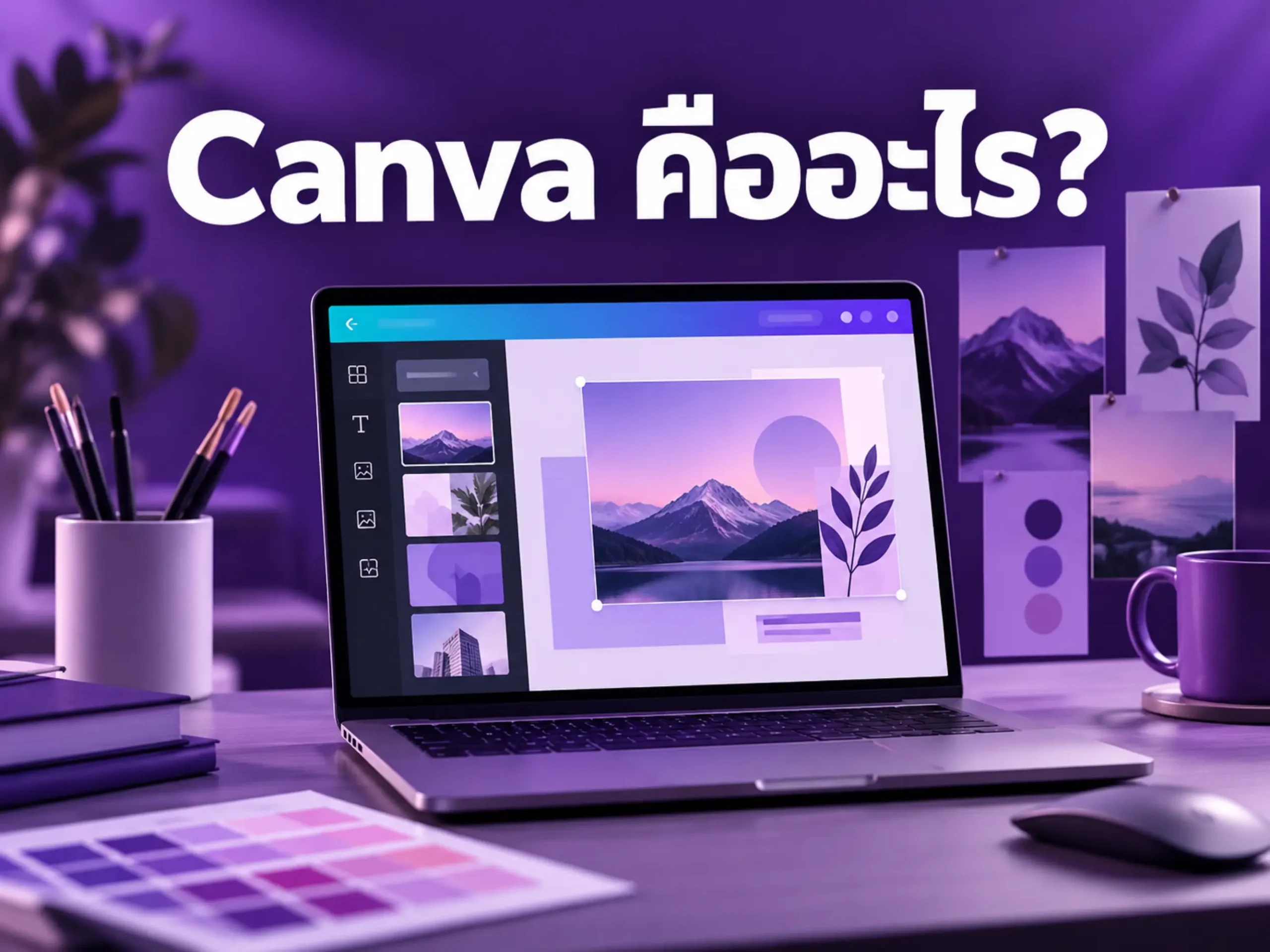
Canva คืออะไร?
Canva เป็นเครื่องมือออกแบบกราฟิกออนไลน์ที่ใช้งานง่าย มีเทมเพลตสำเร็จรูปและฟีเจอร์มากมายที่ช่วยให้คุณสร้างงานออกแบบได้อย่างรวดเร็ว
เหตุผลที่ควรใช้ Canva
- ใช้งานง่าย : ไม่จำเป็นต้องมีความรู้ด้านกราฟิก
- รองรับทุกแพลตฟอร์ม : ใช้งานได้บนคอมพิวเตอร์ สมาร์ทโฟน และแท็บเล็ต
- มีเทมเพลตหลากหลาย : เหมาะสำหรับงานออกแบบทุกประเภท เช่น โพสต์โซเชียลมีเดีย นามบัตร ใบปลิว และอื่นๆ
- ฟีเจอร์ฟรีและโปร : แม้คุณจะใช้เวอร์ชันฟรี ก็ยังสามารถสร้างงานออกแบบได้คุณภาพ
การเริ่มต้นใช้งาน Canva
1. การสมัครบัญชี
- เข้าไปที่ Canva
- สมัครสมาชิกด้วยอีเมล บัญชี Google หรือ Facebook
- เลือกประเภทบัญชี (ส่วนบุคคล, ธุรกิจ, การศึกษา หรือโปร)
2. การเลือกเทมเพลต
- หลังจากเข้าสู่ระบบ คุณสามารถเลือกเทมเพลตจากแถบค้นหา เช่น “Facebook Post” หรือ “Business Card”
- เทมเพลตที่ Canva จัดเตรียมไว้ครอบคลุมทุกประเภทงานออกแบบ
ฟีเจอร์สำคัญของ Canva
1. การปรับแต่งเทมเพลต
- ข้อความ (Text) : เพิ่มหรือแก้ไขข้อความ ปรับฟอนต์ ขนาด และสี
- รูปภาพ (Images) : เลือกรูปภาพจากไลบรารีฟรี หรืออัปโหลดรูปภาพของคุณเอง
- องค์ประกอบ (Elements) : เพิ่มกราฟิก ไอคอน หรือเส้นกรอบจากเมนู Elements
- พื้นหลัง (Background) : เลือกสีหรือภาพพื้นหลังที่เหมาะสม
2. การจัดวาง (Layout)
- ใช้ฟีเจอร์ลากและวาง (Drag and Drop) เพื่อปรับตำแหน่งองค์ประกอบ
- ใช้ Grid และ Frame เพื่อช่วยในการจัดวางที่สมดุล
3. การบันทึกและดาวน์โหลด
- กดปุ่ม Share > Download เพื่อบันทึกผลงานในรูปแบบไฟล์ JPG, PNG หรือ PDF
- สำหรับ Canva Pro คุณสามารถดาวน์โหลดไฟล์แบบโปร่งใส (Transparent Background) หรือความละเอียดสูงได้
การใช้งาน Canva ในงานออกแบบกราฟิก
1. การออกแบบโพสต์โซเชียลมีเดีย
- เลือกเทมเพลตที่เหมาะกับแพลตฟอร์ม เช่น Instagram, Facebook, หรือ LinkedIn
- เพิ่มข้อความที่น่าสนใจและเลือกสีที่เข้ากับแบรนด์ของคุณ
2. การออกแบบโลโก้
- ใช้เทมเพลตโลโก้ใน Canva และปรับแต่งให้เข้ากับแบรนด์
- สำหรับโลโก้ที่ต้องการพื้นหลังโปร่งใส คุณต้องใช้ Canva Pro
3. การออกแบบสไลด์นำเสนอ
- เลือกเทมเพลต Presentation และปรับแต่งตามเนื้อหาของคุณ
- ใช้ฟีเจอร์ Animation เพื่อเพิ่มความน่าสนใจให้กับสไลด์
4. การออกแบบใบปลิวหรือนามบัตร
- เลือกขนาดที่เหมาะสม เช่น A4 สำหรับใบปลิว หรือ 3.5×2 นิ้วสำหรับนามบัตร
- ใช้ฟีเจอร์ Guide เพื่อจัดวางองค์ประกอบให้สมดุล
เคล็ดลับการใช้งาน Canva อย่างมืออาชีพ
- ใช้ Brand Kit (สำหรับ Canva Pro) : จัดเก็บฟอนต์ สี และโลโก้ที่เป็นแบรนด์ของคุณ เพื่อใช้งานได้อย่างรวดเร็ว
- ปรับแต่งฟอนต์ : Canva มีฟอนต์ให้เลือกหลากหลาย แต่คุณสามารถอัปโหลดฟอนต์ของตัวเองได้ใน Canva Pro
- สร้างโทนสีที่กลมกลืน : ใช้เครื่องมือ Color Picker ใน Canva เพื่อเลือกสีที่เหมาะสม
- คีย์ลัด (Keyboard Shortcuts) : เช่น กด “T” เพื่อเพิ่มข้อความ หรือ “R” เพื่อเพิ่มสี่เหลี่ยม
- บันทึกโปรเจกต์ในโฟลเดอร์ : ช่วยจัดระเบียบงานออกแบบในบัญชี Canva ของคุณ
ตัวอย่างการใช้งาน Canva ในโปรเจกต์จริง
- ธุรกิจขนาดเล็ก: ออกแบบโฆษณาสำหรับ Facebook และ Instagram
- โรงเรียน: สร้างสื่อการเรียนการสอน เช่น โปสเตอร์หรืออินโฟกราฟิก
- นักออกแบบอิสระ: ใช้ Canva สร้าง Portfolio หรือ Presentation สำหรับลูกค้า
สรุป
Canva เป็นเครื่องมือที่ทรงพลังสำหรับการออกแบบกราฟิก ไม่ว่าคุณจะเป็นมือใหม่หรือมืออาชีพ การใช้งานที่ง่าย ฟีเจอร์หลากหลาย และความยืดหยุ่นของ Canva ทำให้คุณสามารถสร้างสรรค์งานออกแบบที่น่าสนใจได้ในเวลาอันรวดเร็ว
เริ่มต้นใช้งาน Canva วันนี้เพื่อเพิ่มความคิดสร้างสรรค์และประสิทธิภาพในงานออกแบบของคุณ!
อ่านเพิ่มเติมในหัวข้อที่เกี่ยวข้อง: การเลือกสีในงานออกแบบกราฟิก สร้างอารมณ์และความประทับใจในผลงาน และ วิธีสร้าง Pattern ใน Illustrator แบบต่อเนื่อง พร้อมขั้นตอน Export ไฟล์
หากต้องการให้ทีมงานช่วยนำแนวทางเหล่านี้ไปใช้กับธุรกิจ สามารถดูรายละเอียดรับออกแบบสื่อโฆษณา Social Mediaของ Moon Knight Creatorได้
ติดต่อเรา
- Facebook: Moon Knight Creator
- LINE: @moonknightcreator
- เว็บไซต์: www.moonknightcreator.com
- แผนที่: Moon Knight Creator