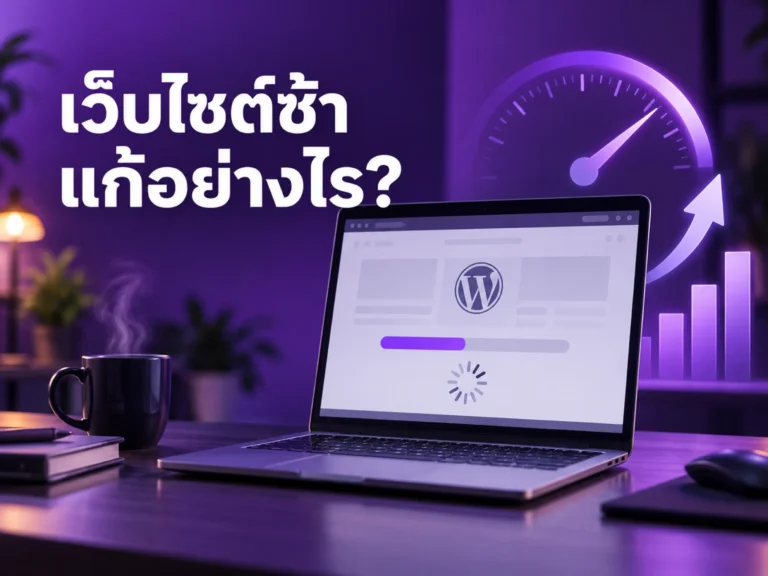
Elementor แสดงผลผิดพลาดหรือหน้าเว็บพัง เกิดจากอะไร

เปิดหน้าเว็บไซต์ด้วย Elementor แล้วพบว่า Layout พัง ระยะห่างผิด ฟอนต์เปลี่ยน สีไม่ตรงกับใน Editor หรือกด “Edit with Elementor” แล้วหน้าจอหมุนค้าง เป็นปัญหาที่เกิดได้กับเว็บไซต์ WordPress หลายรูปแบบ แต่สาเหตุไม่จำเป็นต้องอยู่ที่ Elementor เพียงอย่างเดียว อาจเกี่ยวข้องกับ Cache, CSS ที่สร้างค้างไว้, ธีม, Add-on, JavaScript, Responsive Breakpoints หรือการตั้งค่าเซิร์ฟเวอร์
สรุปวิธีแก้ Elementor แสดงผลผิดพลาด: เริ่มจากแยกว่าเกิดบนหน้าเว็บไซต์จริง (Front-end) หรือในตัวแก้ไข (Editor) ตรวจว่าปัญหาเกิดทุกหน้าหรือเฉพาะหน้าและอุปกรณ์ จากนั้นสำรองข้อมูล ตรวจ Console และ Network ทดสอบ Browser Cache, Page Cache และ CDN ตามลำดับ หากจำเป็นให้ใช้คำสั่ง Clear Files & Data ตามเวอร์ชัน Elementor และตรวจ Theme/Add-on บน Staging ก่อนเปลี่ยนค่าที่อาจกระทบเว็บไซต์จริง
บทความนี้เน้น ปัญหาการแสดงผลและการโหลด Elementor ไม่ใช่คำอธิบายทั่วไปว่า Elementor คืออะไร และไม่ใช่คู่มือแก้ WordPress Plugin Conflict ทุกประเภท หากระบบมีปัญหาหลายส่วนพร้อมกัน ควรตรวจด้วยแนวทางวิเคราะห์ต้นเหตุอย่างเป็นระบบ
หัวข้อ
Elementor แสดงผลผิดพลาด มีอาการแบบไหนบ้าง?
ควรจำแนกอาการก่อนลงมือแก้ เพราะอาการที่ดูคล้ายกันอาจเกิดจากคนละระบบ ตัวอย่างเช่น หน้าจริงไม่มี Style อาจเป็นปัญหาไฟล์ CSS ที่ถูก Cache ขณะที่ Editor หมุนไม่จบอาจเกี่ยวกับ JavaScript, REST API หรือทรัพยากรเซิร์ฟเวอร์ การใช้วิธีเดียวกันแก้ทุกอาการอาจทำให้เสียเวลาและสร้างปัญหาใหม่
| อาการ | ตำแหน่งปัญหา | สิ่งที่ควรตรวจ |
|---|---|---|
| Editor สวย แต่หน้า Live ไม่มี CSS | Front-end | CSS Files, Cache, CDN, Asset URL |
| แก้ข้อความแล้วหน้าเว็บยังเป็นข้อมูลเก่า | Front-end/Cache | การบันทึก, Browser/Server Cache, Publish Status |
| เปิด Editor แล้วหมุนค้างหรือเป็นสีเทา | Editor | Console, REST API, Plugin, Theme, PHP Memory |
| หน้า Desktop ปกติ แต่ Mobile พัง | Responsive | Breakpoints, Width, Position, CSS Override |
| Header หรือ Footer ไม่ตรงหน้าอื่น | Template | Display Conditions, Theme Builder, Cache |
| รูปและฟอนต์ไม่ขึ้น | Assets | 404, CORS, Mixed Content, Font Paths |
| บาง Widget ไม่แสดงหรือกดไม่ได้ | JavaScript/Widget | Add-on Compatibility, JS Error, Optimization |
ทำไม Elementor Editor กับหน้าเว็บไซต์จริงจึงแสดงไม่เหมือนกัน?
Editor และ Front-end ไม่ใช่สภาพแวดล้อมเดียวกันทั้งหมด หน้าเว็บจริงอาจผ่านระบบ Cache, CDN, Optimization และ Asset Minification ต่างจากหน้า Editor ขณะเดียวกัน Theme, Global Styles หรือ Custom CSS อาจส่งผลต่างกันเมื่อแสดงจริง การเปลี่ยนแปลงใน Editor จึงอาจยังไม่ปรากฏทันทีหากไฟล์ Style ที่ผู้เยี่ยมชมได้รับยังเป็นเวอร์ชันก่อนหน้า
ให้ตรวจว่าปุ่มอัปเดตบันทึกสำเร็จจริงหรือไม่ จากนั้นเปิด URL ในหน้าต่างไม่ระบุตัวตนหรือ Browser อื่นเพื่อเปรียบเทียบ หากผู้ดูแลเห็นหน้าใหม่แต่ผู้เยี่ยมชมเห็นหน้าเก่า ให้ตรวจระดับ Cache อย่างเป็นลำดับ ไม่ควรล้าง Cache ทุกชั้นพร้อมกันจนไม่รู้ว่าต้นเหตุอยู่ตรงไหน
9 วิธีตรวจและแก้ Elementor Layout พังอย่างเป็นระบบ
1. สำรองเว็บไซต์และระบุ URL ที่มีปัญหา
ก่อนทำงานให้สำรองไฟล์และฐานข้อมูล พร้อมจดรายการหน้าที่กระทบ เช่น หน้าแรก หน้าบริการ หน้า Single Post หรือ Template เฉพาะ สังเกตว่าเพิ่งอัปเดต Elementor, Elementor Pro, Add-ons, WordPress หรือ Theme หรือไม่ ถ้าเว็บมีข้อมูลเปลี่ยนระหว่างวัน เช่น คำสั่งซื้อหรือฟอร์ม ต้องวางแผน Backup/Restore ที่ไม่ทำให้ข้อมูลใหม่สูญหาย
2. ทดสอบหน้า Live กับ Editor แยกกัน
เปิดหน้าเดียวกันทั้งใน Editor, Preview และหน้า Live โดยใช้ Browser และหน้าจอเดียวกัน เมื่อพบความแตกต่าง ให้บันทึก Screenshot และตรวจหน้าแบบไม่ล็อกอินด้วย ถ้า Live Page เสียเฉพาะผู้เยี่ยมชม มีแนวโน้มว่า Cache, CDN หรือความแตกต่างของสิทธิ์มีส่วนเกี่ยวข้อง แต่ยังต้องยืนยันจากหลักฐาน
3. ตรวจ Cache ตามลำดับชั้น
Cache อาจเกิดจาก Browser, ปลั๊กอิน, LiteSpeed/เซิร์ฟเวอร์, Object Cache หรือ CDN อย่าง Cloudflare ควรแยกทดสอบว่าข้อมูลใดค้างและ Cache Key เหมาะสมหรือไม่ บางครั้งระบบรวม/เลื่อน JavaScript อาจทำให้ Widget ทำงานผิด ให้ทดสอบการปิดฟีเจอร์ Optimize ที่สงสัยเฉพาะบน Staging แทนการปิดระบบทั้งหมดบน Production
4. ใช้ Clear Files & Data ของ Elementor เมื่อเหมาะสม
เมื่อมีการแก้ Style, อัปเดต Theme/Plugin หรือไฟล์ CSS เก่ายังคงแสดง Elementor แนะนำให้สำรองเว็บก่อนใช้เครื่องมือล้าง Files & Data เพื่อสร้างข้อมูลที่เกี่ยวข้องใหม่ ตามเอกสารปี 2026 สามารถเข้า Elementor > Editor > Home > Tools > Clear Files & Data จากนั้นบันทึกการตั้งค่าตาม UI ปัจจุบัน เมนูอาจต่างกันตามเวอร์ชันที่ติดตั้ง
เครื่องมือนี้เหมาะสำหรับปัญหาไฟล์หรือข้อมูล Style ค้าง แต่ไม่ใช่คำตอบของ JavaScript Error, PHP Fatal Error หรือ Plugin Conflict ทุกกรณี ควรทดสอบหน้า Live หลังการดำเนินการและตรวจว่าไม่มีผลกับ Page Cache ระดับเซิร์ฟเวอร์ อ่านคู่มือทางการ: Elementor — Clear Files & Data
5. ตรวจ Console และ Network หาไฟล์ที่โหลดไม่สำเร็จ
เปิด Browser DevTools แล้วดู Console Error และ Network Requests หากไฟล์ CSS หรือ Font ตอบกลับ 404 ต้องตรวจ URL และการสร้าง Asset หากพบ Mixed Content ตรวจว่า URL HTTP/HTTPS สอดคล้องกันและไม่ได้โหลดทรัพยากรที่ Browser บล็อก หาก Script ตอบ 403 อาจเกี่ยวข้องกับ WAF หรือสิทธิ์การเข้าถึง ไม่ควรปรับ Firewall เป็น Allow All โดยไม่มีการตรวจ Event ที่รองรับ
6. ตรวจ Global Styles, Theme Styles และ Custom CSS
ปัญหาฟอนต์หรือสีผิดอาจเกิดจากค่า Global Fonts/Colors ใน Elementor, Theme Styles หรือ Custom CSS ที่มี Specificity สูงกว่า ให้ตรวจ Computed Styles และดูว่ากฎใดมีผลจริง การใช้ !important เพิ่มซ้ำ ๆ อาจแก้ภาพภายนอกชั่วคราว แต่สร้างความยุ่งยากเมื่อดูแลต่อ
หากต้องแก้ CSS ให้จำกัด Selector ตาม Page หรือ Component และทดสอบผลบน Responsive Breakpoint ต่าง ๆ หลีกเลี่ยงการใช้ Selector กว้างเกินไปที่กระทบทุกปุ่มหรือทุก Widget
7. ตรวจ Responsive Breakpoints และหน่วยขนาด
หน้าที่สวยบน Desktop อาจพังบนมือถือเพราะ Width แบบค่าคงที่, Margin ติดลบ, Position Absolute หรือ Container ที่มี Min-width มากกว่าหน้าจอ ตรวจค่าที่ตั้งแยกแต่ละ Breakpoint ใน Elementor และทดสอบที่ความกว้างหลายระดับ ไม่ควรทดสอบแค่ขนาดมือถือรุ่นเดียว
หากข้อความล้นกรอบ ให้ตรวจความกว้าง Container, Padding, Flex Wrap และความยาวข้อความจริง โดยเฉพาะหัวข้อภาษาไทยที่ยาวหรือข้อความจาก Dynamic Fields ก่อนใช้ CSS บังคับซ่อนส่วนที่ล้นจนข้อมูลสำคัญหายไป
8. ทดสอบ Plugin และ Theme Conflict อย่างปลอดภัย
ถ้าปัญหาเริ่มหลังเปิด Add-on หรือ Theme ใหม่ ควรใช้ Staging จำลองอาการและทดสอบทีละองค์ประกอบ หาก Editor ไม่โหลด Elementor มี Safe Mode เพื่อช่วยแยกปัจจัยจาก Theme และ Third-party Plugins ในส่วนของ Editor แต่ Safe Mode ไม่ใช่เครื่องมือแก้ Layout ของหน้า Live และไม่ใช่หลักฐานยืนยันว่าปลั๊กอินอื่นผิดโดยอัตโนมัติ
ห้ามปิด Plugin ที่ใช้ Checkout, ฟอร์ม หรือ Security ทั้งหมดบนเว็บไซต์จริงโดยไม่มีแผน เพราะอาจกระทบผู้ใช้และธุรกิจ อ่านแนวทางแยกปัญหาจาก Elementor Safe Mode
9. ตรวจ Server Resources และระบบเชื่อมต่อ
หาก Editor ยังค้างแม้ทดสอบ Safe Mode ให้ตรวจ PHP Memory, Timeouts, REST API, Site URL, Permalink และการบล็อกสคริปต์จาก Security Headers หรือ Reverse Proxy ตาม Error ที่พบ การเพิ่ม PHP Memory อาจช่วยบางกรณีที่ใช้ทรัพยากรไม่เพียงพอ แต่ไม่ควรใช้แทนการตรวจเหตุที่ใช้ทรัพยากรสูงผิดปกติ
Elementor Editor หมุนค้างหรือหน้าเทา ต้องทำอย่างไร?
เริ่มจากตรวจว่าหน้า Editor เป็นปัญหาเฉพาะ Browser หรือไม่ ทดลอง Incognito และปิด Extension ที่อาจแก้ไข Script ชั่วคราว จากนั้นดู Console, Network และ PHP Log หากมีข้อผิดพลาดให้บันทึกก่อนทดลองใช้ Safe Mode ตามเอกสาร Elementor เมื่อตรวจพบ Plugin/Theme Conflict บน Staging จึงค่อยปรับแก้หรืออัปเดตเฉพาะส่วนที่เกี่ยวข้อง
หาก Safe Mode ยังไม่ช่วย อย่าลองปิดทุกอย่างแบบไม่มีหลักฐาน เพราะปัญหาอาจอยู่ที่ทรัพยากรเซิร์ฟเวอร์ Firewall หรือการตั้งค่าเว็บไซต์ เช่น URL ไม่ตรงกัน ควรดูแนวทาง Elementor Editor Stuck on Loading Screen และ Safe Mode Doesn’t Resolve Issues
Elementor หน้าเว็บไม่มี CSS หรือดีไซน์ไม่อัปเดต แก้ยังไง?
หาก Elementor Editor แสดงสีและระยะห่างถูกต้องแต่หน้า Live เหมือน CSS ไม่ทำงาน ให้ตรวจไฟล์ Style ใน Network ก่อนว่ามี HTTP 200 หรือไม่ เส้นทางถูกต้องหรือไม่ และ Content-Type เป็น CSS ตามที่ควร จากนั้นตรวจ Cache/CDN และไฟล์ที่ Elementor สร้าง หากเพิ่งอัปเดตหรือเปลี่ยน Style อาจลอง Clear Files & Data หลัง Backup ตามเอกสารทางการได้
กรณี Styles ไม่ตรงเฉพาะบางหน้าควรตรวจ Page Template และ Global Styles ไม่ใช่ล้าง Cache ทั้งเว็บไซต์ซ้ำ ๆ โดยไม่ตรวจปัจจัยอื่น สำหรับกรณี URL หรือ HTTPS เปลี่ยน ให้ตรวจ Mixed Content และ URL ของเว็บไซต์อย่างระมัดระวัง การแทน URL ในฐานข้อมูล WordPress ควรใช้เครื่องมือที่จัดการ Serialized Data ได้ ไม่ควรแก้สตริงในฐานข้อมูลโดยตรงแบบสุ่ม
Elementor Mobile พัง แต่ Desktop ปกติ เกิดจากอะไร?
Responsive Layout ที่ผิดอาจเกิดจาก Breakpoints ที่ปรับเอง, ค่าความกว้างแบบ Fixed, ความสูงคงที่, Container ที่ไม่ Wrap, Padding เกิน, Widget ที่มี Position Absolute หรือ CSS ที่กำหนดเฉพาะ Desktop แต่ไม่มีค่ารองรับ Mobile
| อาการบนมือถือ | สิ่งที่ควรตรวจ | แนวทางทดสอบ |
|---|---|---|
| หน้าเลื่อนซ้ายขวา | Min-width, Padding, Absolute Elements | ดู Element ที่กว้างเกิน Viewport |
| ข้อความทับภาพ | Typography, Height, Z-index | ปรับค่าตาม Breakpoint พร้อมดูข้อความจริง |
| ปุ่มกดไม่ได้ | Overlay, Pointer Events, Sticky | ตรวจ Layer และทดสอบ Touch |
| เมนูหาย | Visibility Conditions, Responsive Hide | ตรวจทั้ง Device Visibility และ Template |
| ช่องฟอร์มล้น | Width, Gap, Box Sizing | ทดสอบหลายขนาดและการแสดง Keyboard |
บางครั้งปัญหาไม่ได้มาจาก Elementor Widget แต่มาจาก Custom CSS ของธีมหรือ Add-on ซึ่งควรดูที่ Computed Styles เพื่อหากฎที่มีผลจริง ก่อนแก้ด้วยการเพิ่มค่าใหม่ทับอย่างต่อเนื่อง
Elementor Template, Header หรือ Footer ไม่แสดงตามเงื่อนไข
ถ้าหน้าบางหน้าไม่มี Header หรือ Footer ที่ต้องการ ให้ตรวจ Display Conditions ใน Theme Builder ว่าใช้ Include/Exclude ถูกต้องหรือไม่ มี Template หลายชุดที่ทับเงื่อนไขกันหรือไม่ และหน้าที่มีปัญหาใช้ Page Layout แบบไหน อีกจุดสำคัญคือบางธีมมี Header ของตนเองซึ่งอาจแสดงร่วมกับ Elementor Template จนเกิดส่วนซ้ำ
ก่อนแก้ควรจด Template ID และเงื่อนไขที่มีอยู่ แล้วทดลองบน Staging เพื่อไม่ให้ Header/Navigation หายพร้อมกันทั้งเว็บ โดยเฉพาะเว็บที่มีหลายภาษาและใช้ Template แยกตามประเภทเนื้อหา
Elementor กับ Plugin Optimize, Cache และ Cloudflare
เว็บไซต์ที่ใช้ Page Cache, Object Cache และ CDN ร่วมกันต้องแยกดูว่าแต่ละชั้นเก็บไฟล์อะไร เมื่อมีการ Deploy CSS/JS ใหม่ อาจต้องจัดลำดับการ Purge ให้เหมาะสม เพื่อไม่ให้ CDN ส่ง HTML รุ่นใหม่ที่ยังอ้างอิง Asset รุ่นเก่าหรือกลับกัน
บางฟีเจอร์ Optimization เช่น การหน่วง JavaScript หรือ Rocket Loader อาจรบกวน Editor/Widget เฉพาะกรณี หากมีหลักฐานใน Console หรือ Network ควรทดสอบปิดฟีเจอร์ที่เกี่ยวข้องเฉพาะบน Staging หรือช่วงควบคุมที่มีแผน Rollback ไม่ควรปิดระบบป้องกัน Bot หรือ WAF ทั้งหมดเพื่อแก้อาการหนึ่งหน้า
ควรใช้ Elementor Safe Mode เมื่อไร?
เหมาะเมื่อ Editor โหลดไม่ได้ หรือแสดงหน้าค้าง และต้องการทดสอบว่า Theme หรือ Plugin ภายนอกเป็นปัจจัยหรือไม่ วิธีเปิดตามเอกสารปัจจุบันคือใน WordPress Dashboard ไปที่ Elementor > Editor > Tools แล้วเลือกเปิด Safe Mode จากนั้นบันทึกและเปิด Editor เพื่อทดสอบ เมนูอาจต่างตามเวอร์ชันและสิทธิ์ผู้ใช้
Safe Mode เน้นแก้ปัญหาภายใน Editor ไม่ได้ใช้แก้ CSS ของหน้า Live ให้ผู้เยี่ยมชม หาก Editor ทำงานใน Safe Mode แต่ไม่ทำงานในโหมดปกติ จึงควรตรวจ Third-party Code ต่อไป แต่หากยังไม่ทำงานก็ต้องตรวจเซิร์ฟเวอร์ เครือข่ายหรือการตั้งค่าที่ลึกขึ้น อ่าน Common Troubleshooting Steps ของ Elementor
Checklist ก่อนแจ้งทีมพัฒนา Elementor ให้แก้ปัญหา
- เตรียม URL และระบุว่าปัญหาอยู่ใน Editor, Preview หรือ Live Page
- จดอุปกรณ์ Browser, ความกว้างจอ และสถานะล็อกอินที่เกิดอาการ
- ระบุวันที่เริ่มพบปัญหาและการอัปเดต Plugin/Theme/WordPress ล่าสุด
- บันทึก Screenshot และ Console/Network Errors โดยปกปิดข้อมูลลับ
- ตรวจว่ามี Cache/Optimization/CDN ใดใช้อยู่บ้าง
- บันทึก Template หรือ Widget ที่กระทบ และเงื่อนไขการแสดงผล
- เตรียม Backup และ Staging พร้อมผู้รับผิดชอบการอนุมัติแก้ไข
- กำหนดเกณฑ์ตรวจรับ เช่น Desktop/Tablet/Mobile, Form, Navigation และหน้า Service
เมื่อแก้เสร็จควรได้รายงานว่าอะไรเป็นต้นเหตุ มีการเปลี่ยนค่าใดบ้าง ผลการทดสอบเป็นอย่างไร และต้องดูแลต่ออย่างไร ถ้าต้องแก้ Custom CSS ควรมีการบันทึก Selector และขอบเขตหน้าเพื่อป้องกันปัญหาเดิมกลับมา
Elementor มีผลต่อ SEO อย่างไรเมื่อหน้าเว็บพัง?
เมื่อ Layout หรือ Script มีปัญหา ผู้ใช้บางคนอาจเข้าถึงเนื้อหาหรือปุ่มติดต่อไม่ได้ หากหน้าเว็บส่ง Error หรือเนื้อหาหายจริงอาจกระทบการค้นหาและ Conversion แต่ไม่ควรสรุปว่า Elementor ทำอันดับ SEO ตกโดยตรงจากคะแนน PageSpeed หรือปัญหาหน้าตาเพียงอย่างเดียว
ควรตรวจว่าเนื้อหาหลักยังอยู่ใน HTML หรือ Render ได้เหมาะสม มี Heading และ Internal Links ใช้งานได้ และไม่เกิด Noindex/Redirect โดยไม่ได้ตั้งใจ ศึกษาเพิ่มเติมได้ที่ Technical SEO คืออะไร? และ เว็บไซต์ช้าเกิดจากอะไร?
คำถามที่พบบ่อยเกี่ยวกับ Elementor แสดงผลผิดพลาด
Elementor Editor ปกติ แต่หน้า Live พัง ต้องทำอย่างไร?
เริ่มจากตรวจ Cache ระดับ Browser, Server และ CDN รวมถึงไฟล์ CSS ที่ Elementor สร้าง หากมีหลักฐานว่าไฟล์ Style เก่า อาจใช้ Clear Files & Data หลัง Backup แต่ต้องตรวจว่าไม่มี JavaScript Error หรือ Theme Override ด้วย
Clear Files & Data จะลบดีไซน์หน้า Elementor หรือไม่?
เครื่องมือนี้ใช้ล้างไฟล์และข้อมูลที่สร้างขึ้นบางประเภทเพื่อให้สร้างใหม่ตามการตั้งค่าปัจจุบัน ไม่ใช่คำสั่งให้ลบหน้าเว็บไซต์ตามปกติ แต่ผู้ดูแลควรสำรองเว็บและอ่านคำเตือนของ Elementor ตามเวอร์ชันที่ใช้ก่อนดำเนินการ
Elementor Safe Mode ทำให้หน้าเว็บจริงกลับมาปกติไหม?
ไม่ใช่เป้าหมายของ Safe Mode เพราะเน้นช่วยแยกสาเหตุปัญหาใน Editor ไม่ได้แก้ Style ที่แสดงต่อผู้เยี่ยมชมบน Live Site
ทำไม Elementor บนมือถือแสดงผลไม่ตรง Desktop?
เนื่องจาก Breakpoints และค่า Responsive ต่างกัน รวมถึง CSS จาก Theme หรือ Add-on อาจมีผลเฉพาะบางหน้าจอ ควรตรวจ Width, Overflow, Position และการซ่อนองค์ประกอบตามอุปกรณ์
ติดตั้ง Plugin Cache เพิ่มจะทำให้ Elementor หายพังไหม?
ไม่จำเป็น บางกรณี Cache เป็นส่วนหนึ่งของปัญหา และการเพิ่ม Plugin Optimize ซ้อนกันอาจทำให้ Asset ไม่ตรงกัน ควรวิเคราะห์ก่อนว่าเว็บใช้ระบบ Cache อยู่แล้วหรือไม่
Elementor Editor โหลดไม่ขึ้นเพราะ Server Memory น้อยเสมอหรือไม่?
ไม่เสมอไป อาจเกิดจาก Theme/Plugin, REST API, JavaScript, Browser Extension หรือ Firewall ต้องตรวจ Log และ Resource Usage ก่อนปรับ Memory Limit
สรุป: แก้ Elementor Layout และ Editor จากอาการที่ตรวจสอบได้
การแก้ Elementor แสดงผลผิดพลาด ที่ถูกต้องเริ่มจากการแยก Editor กับ Front-end และเก็บหลักฐานก่อนลงมือ จากนั้นตรวจ Cache/Files & Data, CSS, Responsive, Widget, Add-ons และ Server ตามอาการ ใช้ Safe Mode สำหรับการวิเคราะห์ Editor และใช้ Staging เมื่อต้องทดลองเปลี่ยน Plugin หรือ Theme เพื่อไม่กระทบลูกค้าบนเว็บจริง
ถ้าเว็บไซต์มีปัญหาสะสมหลายด้าน ควรตรวจทั้งระบบก่อนตัดสินใจสร้างใหม่ อ่าน WordPress Maintenance คืออะไร? และ Checklist เตรียมงานเว็บไซต์ เพื่อวางแผนปรับปรุงอย่างเป็นระบบ
เอกสารอ้างอิง Elementor: Troubleshooting Layout Issues, Clear Files & Data, Safe Mode และ Editor Loading Issues
ติดต่อเรา
- Facebook: Moon Knight Creator
- LINE: @moonknightcreator
- เว็บไซต์: www.moonknightcreator.com
- แผนที่: Moon Knight Creator